
As luzes do painel de controlo indicam o estado da impressora.
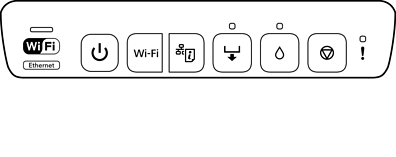
 : ativado
  : ativado
|
Indicador |
Estado |
|
|---|---|---|
|
|

|
A impressora está ligada a uma rede sem fios (Wi-Fi) ou Ethernet Se a impressora estiver ligada a uma rede Wi-Fi e rede LAN com fios ao mesmo tempo, a ligação LAN com fios tem prioridade. |

|
A impressora está ligada a uma rede através do modo Wi-Fi Direct (AP simples). |
|

|
A impressora está ligada por USB. |
|
Quando ocorre um erro, o indicador luminoso acende ou pisca. No ecrã do computador, são apresentados detalhes do erro.
 : Ligado
 : A piscar lentamente
 : A piscar rapidamente
|
Indicador |
Estado |
Soluções |
|---|---|---|

|
A tampa da impressora está aberta. |
Feche a tampa da impressora. |
 |
O tabuleiro de saída não está completamente estendido. |
Estenda completamente o tabuleiro de saída. |
|
Não está carregado papel ou mais do que uma folha foi alimentada de uma só vez. |
Coloque papel no alimentador de papel 1 ou 2 e, em seguida, pressione o botão |
|
|
Pode imprimir a partir da entrada alim. posterior. |
Coloque uma folha de papel e, em seguida, pressione o botão |
|
|
Pode inserir o tabuleiro do disco. |
Coloque o tabuleiro do disco e, em seguida, pressione o botão |
|
|
O tabuleiro do disco não está inserido corretamente. |
Verifique a direção e as partes frontal/traseira do tabuleiro do disco, carregue-o novamente, e, em seguida, pressione o botão |
|
|
O papel não está colocado corretamente na entrada alim. posterior ou o papel encravou. |
Remova o papel encravado. Coloque uma folha de papel corretamente na entrada alim. posterior e, em seguida, pressione o botão |
|
|
Os dados de impressão foram enviados a partir de um controlador de impressora não suportado. |
Pressione o botão |
|
|
O tamanho do papel colocado não suporta impressão de 2 lados. |
Coloque o papel de tamanho correto e, em seguida, pressione o botão |
|
 |
O papel é ejetado, pois está demasiado no interior da entrada alim. posterior. |
Coloque papel corretamente na entrada alim. posterior e, em seguida, pressione o botão |
|
Não foi colocado nenhum disco ou colocou um disco não suportado. |
Coloque um disco corretamente e, em seguida, pressione o botão |
|
|
Ocorreu um encravamento de papel. |
Retire o papel preso e, em seguida, pressione o botão |
|
 |
Um tinteiro está vazio ou não existe tinta suficiente no tinteiro para carregar a tinta. |
Substitua por um novo tinteiro. Substituir tinteiros (quando a luz de tinta se ligar ou ficar intermitente) |
|
Um tinteiro não está instalado. |
||
|
O tinteiro não é reconhecido, mesmo quando instala um tinteiro novo. |
Instale o tinteiro novamente. |
|
|
Não é possível realizar uma limpeza intensiva porque o tinteiro está quase vazio. |
Pressione o botão Consulte a secção seguinte para substituir o tinteiro agora mesmo. Substituir tinteiros (quando a luz de tinta se ligar ou ficar intermitente) |
|
 |
Um tinteiro está quase vazio. Pode imprimir até o indicador |
Prepare um novo tinteiro. Pode verificar os níveis de tinta através do computador. Consulte a secção seguinte para substituir o tinteiro agora mesmo. Substituir tinteiros (quando a luz de tinta se ligar ou ficar intermitente) |
 |
Intermitente simultaneamente: Uma almofada de tinta está prestes a atingir ou já atingiu o fim da sua vida útil. |
A almofada de tinta precisa de ser substituída. Contacte a assistência da Epson ou um fornecedor autorizado de assistência da Epson para substituição de almofadas de tinta*. Não se trata de uma peça passível de manutenção pelo utilizador. Quando aparecer no computador uma mensagem a informar que pode continuar a imprimir, pressione o botão |
|
Intermitente simultaneamente: A limpeza intensiva não pode ser realizada porque uma almofada de tinta está a chegar ao fim da sua vida útil. |
Pressione o botão |
|

|
Um dispositivo não suportado está ligado à porta USB da interface externa. |
Ligue um dispositivo, como uma câmara digital que suporte PictBridge, à porta USB da interface externa. |
|
Um concentrador USB está ligado à porta USB da interface externa. |
A porta USB da interface externa não suporta concentradores USB. Ligue um cabo USB diretamente. |
|
|
O dispositivo ligado à porta USB da interface externa não está a responder. |
Ligue um dispositivo, como uma câmara digital que suporte PictBridge, à porta USB da interface externa. Verifique se o dispositivo ligado está a funcionar normalmente, como a energia da bateria. |
|

|
Um cabo USB está ligado à porta USB da interface externa ao ligar PictBridge através de uma rede. |
Retire o cabo USB da porta USB da interface externa. |
 |
Ocorreu um erro ao ligar a uma rede Wi-Fi. |
Tenha em atenção os pontos seguintes quando configurar novamente uma rede Wi-Fi.
|

|
Ocorreu um erro de segurança ao ligar a uma rede Wi-Fi. |
Pode estar ligado outro dispositivo de rede Wi-Fi à rede Wi-Fi em simultâneo. Tente novamente mais tarde. |
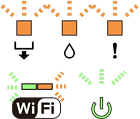 |
Ocorreu um erro da impressora. |
Desligue a impressora, certifique-se de que não há papel encravado no interior da impressora e, em seguida, volte a ligar. Se o erro persistir, contacte o serviço de assistência técnica Epson. |
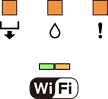 |
Falha ao atualizar o firmware (modo de recuperação). |
Siga os passos abaixo para tentar novamente atualizar o firmware. 1. Ligue o computador à impressora com um cabo USB. 2. Visite o website local da Epson para transferir o firmware mais recente e iniciar a instalação. Consulte as instruções na página de transferência para obter mais detalhes. |
* Nalguns ciclos de impressão, poderá ser recolhida uma quantidade muito reduzida de tinta extra na almofada de tinta. Para evitar derramamento de tinta da almofada, a impressora foi concebida para parar a impressão quando a almofada atinge o seu limite. A necessidade ou frequência desta ação depende do número de páginas a imprimir, o tipo de material que imprimir e do número de ciclos de limpeza efetuados pela impressora. A necessidade de substituição da almofada não significa que a impressora tenha deixado de funcionar em conformidade com as suas especificações. A impressora avisa-o quando a almofada necessitar de substituição e este procedimento apenas pode ser executado por um fornecedor de serviços autorizado Epson. A garantia Epson não abrange o custo desta substituição.
 .
.
 para interromper a impressão.
 para eliminar o erro. Para realizar a limpeza intensiva, substitua o tinteiro por um novo.
 acender.