
Перед загрузкой диска подготовьте данные печати.
Перед печатью на диске ознакомьтесь с мерами предосторожности при работе с дисками.
Не вставляйте лоток для диска во время работы принтера. Это может привести к повреждению принтера.
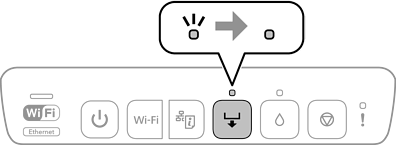
Не вставляйте лоток для диска, пока не отправите данные печати и не загорится индикатор  . В противном случае произойдет ошибка, и лоток будет выдвинут.
Если лоток выталкивается, проверьте наличие в нем бумаги, а затем закройте его, толкнув рукой.
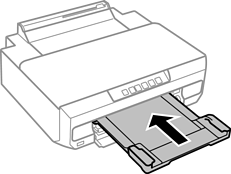
Отправьте данные печати с компьютера.
Убедитесь, что в настройках печати вы выбрали Лоток для диска для параметра Источник бумаги.
Подождите, пока на панели печати индикатор
перестанет мигать и будет гореть постоянно.
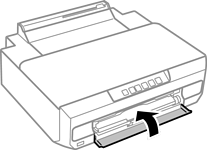
Закройте переднюю крышку.
Извлеките лоток для диска, хранящийся под выходным лотком.
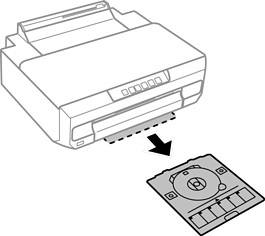
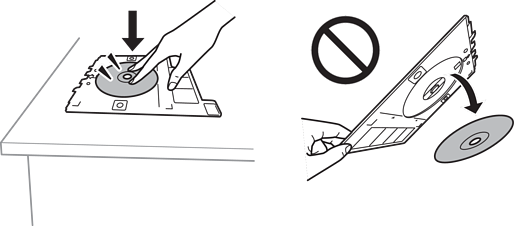
Поместите диск в лоток для диска стороной для печати вверх.
Нажмите на центральную часть диска, чтобы закрепить его в лотке для диска. Переверните лоток, чтобы убедиться в том, что диск прочно закреплен в лотке для диска и не выпадет.
Вставьте лоток для диска в зазор над выходным лотком. Выровняйте линию на лотке для диска под логотипом EPSON на принтере.
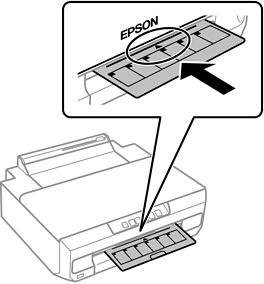
При вставке лотка в принтер вы можете почувствовать небольшое сопротивление. Это нормально, продолжайте вставлять его горизонтально.
Нажмите кнопку
.
Лоток для диска будет втянут, начнется печать.
Извлеките лоток для диска, когда он автоматически выталкивается после печати, и затем извлеките диск из лотка.
Вставьте лоток для диска обратно в гнездо под выходным лотком.
После завершения печати не забудьте извлечь лоток для диска. Если лоток для диска не будет извлечен, а принтер включен или выключен или будет запущена очистка головки, лоток для диска будет ударяться о печатающую головку, что может привести к неисправности принтера.