
Индикаторы на панели управления показывают состояние принтера.
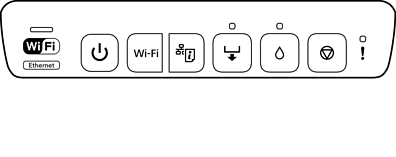
 : вкл.
  : вкл.
|
Индикатор |
Состояние |
|
|---|---|---|
|
|

|
Принтер подключен к беспроводной сети (Wi-Fi) или сети Ethernet. Если принтер одновременно подключен к Wi-Fi и проводной локальной сети, приоритетным будет подключение к проводной локальной сети. |

|
Принтер подключен к сети в режиме Wi-Fi Direct (простая точка доступа). |
|

|
Принтер подключен через USB. |
|
При появлении ошибки включается или начинает мигать индикатор. Детали ошибки отображаются на экране компьютера.
 : горит
 : медленно мигает
 : быстро мигает
|
Индикатор |
Состояние |
Решения |
|---|---|---|

|
Крышка принтера открыта. |
Закройте крышку принтера. |
 |
Выходной лоток не выдвинут. |
Полностью выдвиньте выходной лоток. |
|
Не загружена бумага или подано несколько листов одновременно. |
Загрузите бумагу в кассету для бумаги 1 или 2, а затем нажмите кнопку |
|
|
Вы можете печатать из заднего слота подачи бумаги. |
Загрузите одиночный лист бумаги, а затем нажмите кнопку |
|
|
Вы можете вставить лоток для диска. |
Загрузите лоток для диска, а затем нажмите кнопку |
|
|
Лоток для диска вставлен неправильно. |
Проверьте направление и переднюю/заднюю сторону лотка для диска, загрузите его снова, а затем нажмите кнопку |
|
|
Бумага загружена в задний слот подачи бумаги неправильно, или произошло замятие бумаги. |
Извлеките замятую бумагу. Правильно загрузите одиночный лист бумаги в задний слот подачи бумаги, а затем нажмите кнопку |
|
|
Данные печати отправлены из неподдерживаемого драйвера принтера. |
Нажмите кнопку |
|
|
Размер загруженной вами бумаги не поддерживает двухстороннюю печать. |
Загрузите бумагу нужного размера, а затем нажмите кнопку |
|
 |
Происходит извлечение бумаги, так как она слишком далеко задвинута в задний слот подачи бумаги. |
Правильно загрузите бумагу в задний слот подачи бумаги, а затем нажмите кнопку |
|
Диск не загружен, или загружен неподдерживаемый диск. |
Правильно загрузите диск, а затем нажмите кнопку |
|
|
Замялась бумага. |
Извлеките замятую бумагу, а затем нажмите кнопку |
|
 |
Картридж израсходован, или недостаточно чернил для зарядки. |
Установите новый картридж. Замена чернильных картриджей (индикатор чернил горит непрерывно или мигает) |
|
Картридж не установлен. |
||
|
Чернильный картридж не распознается, даже если вы устанавливаете новый чернильный картридж. |
Снова установите чернильный картридж. |
|
|
Усиленная очистка не может быть выполнена, так как чернильный картридж почти израсходован. |
Нажмите кнопку О замене чернильного картриджа прямо сейчас см. ниже. Замена чернильных картриджей (индикатор чернил горит непрерывно или мигает) |
|
 |
Картридж почти израсходован. Можно осуществлять печать, пока не включится индикатор |
Приготовьте новый картридж. Уровень чернил можно проверять на компьютере. О замене чернильного картриджа прямо сейчас см. ниже. Замена чернильных картриджей (индикатор чернил горит непрерывно или мигает) |
 |
Мигают одновременно: Срок службы прокладки, впитывающей чернила, скоро закончится или подошел к концу. |
Необходима замена прокладки, впитывающей чернила. Обратитесь с просьбой о замене прокладки, впитывающей чернила, в компанию Epson или авторизованный сервисный центр Epson.* Пользователи не должны самостоятельно заменять эту деталь. Когда на компьютере отображается сообщение о возможности продолжения печати, нажмите кнопку |
|
Мигают одновременно: Усиленная очистка не может быть выполнена, так как заканчивается срок службы прокладки, впитывающей чернила. |
Нажмите кнопку |
|

|
К USB-порту для подключения внешнего интерфейса подключено неподдерживаемое устройство. |
Подключите к USB-порту для подключения внешнего интерфейса устройство, поддерживающее функцию PictBridge, например цифровую камеру. |
|
К USB-порту для подключения внешнего интерфейса подключен USB-концентратор. |
USB-порт для подключения внешнего интерфейса не поддерживает использование USB-концентраторов. Подключите USB-кабель напрямую. |
|
|
Устройство, подключенное к USB-порту для подключения внешнего интерфейса, не отвечает. |
Подключите к USB-порту для подключения внешнего интерфейса устройство, поддерживающее функцию PictBridge, например цифровую камеру. Убедитесь, что подключенное устройство работает нормально, например при работе от аккумулятора. |
|

|
USB-кабель подключается к USB-порту для подключения внешнего интерфейса при подключении PictBridge по сети. |
Отсоедините USB-кабель от USB-порта для подключения внешнего интерфейса. |
 |
Произошла ошибка при подключении к сети Wi-Fi. |
Обратите внимание на следующие моменты, чтобы снова настроить сеть Wi-Fi.
|

|
При подключении к сети Wi-Fi произошла ошибка безопасности. |
Возможно, в то же самое время к сети Wi-Fi подключается другое сетевое устройство Wi-Fi. Повторите попытку позже. |
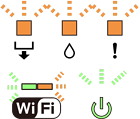 |
Произошла ошибка принтера. |
Выключите принтер, убедитесь, что в нем нет замятой бумаги, и затем снова включите его. Если устранить ошибку не удается, обратитесь в службу поддержки компании Epson. |
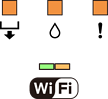 |
Произошел сбой обновления микропрограммы (режим восстановления). |
Для повторного обновления встроенного ПО выполните следующие действия. 1. Соедините принтер с компьютером с помощью USB-кабеля. 2. Посетите веб-сайт Epson для вашего региона, чтобы загрузить последнюю версию микропрограммы и начать установку. Дополнительная информация приведена в инструкциях на странице загрузки. |
* При некоторых циклах печати небольшое количество лишних чернил попадает на прокладку, впитывающую чернила. Чтобы чернила не вытекали из прокладки, при достижении определенного количества чернил, впитанного прокладкой, принтер прекращает печать. Частота и необходимость данных действий зависят от количества печатаемых страниц, типа печатаемого материала и количества циклов очистки, выполняемых принтером. Необходимость в замене прокладки не означает прекращения работы принтера в соответствии с техническими условиями. Принтер подаст сигнал о необходимости заменить прокладку, впитывающую чернила. Такую замену могут выполнять только авторизованные поставщики услуг Epson. Гарантия Epson не распространяется на затраты, связанные с данной заменой.
 .
.
 для останова печати.
 для сброса ошибки. Чтобы выполнить усиленную очистку, замените этот чернильный картридж на новый.
 .
.