
Indikátory na ovládacom paneli signalizujú stav tlačiarne.
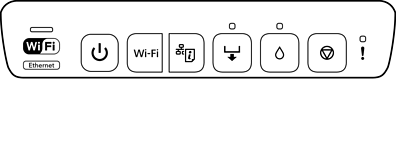
 : Zapnuté
 : Zapnuté
|
Indikátor |
Stav |
|
|---|---|---|
|
|

|
Tlačiareň je pripojená k bezdrôtovej sieti (Wi-Fi) alebo Ethernetu Ak je tlačiareň pripojená k sieti Wi-Fi a káblovej sieti LAN súčasne, prioritu má káblové pripojenie k sieti LAN. |

|
Tlačiareň je pripojená k sieti v režime Wi-Fi Direct (Jednoduchý prístupový bod). |
|

|
Tlačiareň je pripojená prostredníctvom USB. |
|
Keď sa objaví chyba, zasvieti alebo zabliká kontrolka. Údaje o chybe sa zobrazia na obrazovke počítača.
 : svieti
 : pomaly bliká
 : rýchlo bliká
|
Indikátor |
Stav |
Riešenia |
|---|---|---|

|
Je otvorený kryt tlačiarne. |
Zatvorte kryt tlačiarne. |
 |
Výstupný zásobník nie vysunutý. |
Úplne vysuňte výstupný zásobník. |
|
Nie je vložený papier alebo boli podané dva alebo viac papierov naraz. |
Vložte papier do zásobníka papiera 1 alebo 2 a potom stlačte tlačidlo |
|
|
Môžete tlačiť zo otvoru zadného podávača papiera. |
Vložte jeden hárok papiera a potom stlačte tlačidlo |
|
|
Môžete vložiť zásuvku na disk. |
Vložte zásuvku na disk a potom stlačte tlačidlo |
|
|
Zásuvka na disk nie je správne vložená. |
Skontrolujte smer a prednú/zadnú stranu zásuvky na disk, znova ju vložte a potom stlačte tlačidlo |
|
|
Papier nie je správne vložený do otvoru zadného podávača papiera alebo došlo k zaseknutiu papiera. |
Odstráňte zaseknutý papier. Vložte jeden hárok papiera správne do otvoru zadného podávača papiera a potom stlačte tlačidlo |
|
|
Tlačové údaje boli odoslané z nepodporovaného ovládača tlačiarne. |
Stlačením tlačidla |
|
|
Veľkosť vloženého papiera nepodporuje obojstrannú tlač. |
Vložte papier správnej veľkosti a potom stlačte tlačidlo |
|
 |
Papier sa vysunul, pretože je príliš ďaleko vo vnútri otvoru zadného podávača papiera. |
Vložte papier správne do otvoru zadného podávača papiera a potom stlačte tlačidlo |
|
Nie je vložený disk alebo je vložený nepodporovaný disk. |
Vložte disk správne a potom stlačte tlačidlo |
|
|
Zasekol sa papier. |
Vyberte zaseknutý papier a potom stlačte tlačidlo |
|
 |
Atramentová kazeta je spotrebovaná, prípadne je v atramentovej kazete málo atramentu na napĺňanie. |
Nahraďte novou atramentovou kazetou. Výmena atramentových kaziet (keď indikátor atramentu svieti alebo bliká) |
|
Atramentová kazeta nie je nainštalovaná. |
||
|
Atramentová kazeta sa nerozpozná, ani keď nainštalujete novú atramentovú kazetu. |
Nainštalujte atramentovú kazetu znova. |
|
|
Hĺbkové čistenie nemožno vykonať, pretože atramentová kazeta je takmer spotrebovaná. |
Stlačením tlačidla Ak chcete teraz vymeniť atramentovú kazetu, pozrite si nasledujúce informácie. Výmena atramentových kaziet (keď indikátor atramentu svieti alebo bliká) |
|
 |
Atramentová kazeta už je takmer spotrebovaná. Môžete tlačiť, kým svieti indikátor |
Pripravte novú atramentovú kazetu. Z počítača môžete skontrolovať hladiny atramentu. Ak chcete teraz vymeniť atramentovú kazetu, pozrite si nasledujúce informácie. Výmena atramentových kaziet (keď indikátor atramentu svieti alebo bliká) |
 |
Bliká súčasne: Poduška na atrament sa blíži ku koncu svojej životnosti. |
Je potrebné vymeniť podušku na atrament. Obráťte sa na spoločnosť Epson alebo na jej autorizovaného poskytovateľa služieb a požiadajte o výmenu podušky na atrament*. Nejde o používateľom opraviteľnú súčasť. Keď sa na počítači zobrazí hlásenie, že môžete pokračovať v tlači, pokračujte stlačením tlačidla |
|
Bliká súčasne: Hĺbkové čistenie nemožno vykonať, pretože životnosť atramentovej podložky sa blíži k svojmu koncu. |
Stlačením tlačidla |
|

|
K USB portu externého rozhrania je pripojené nepodporované zariadenie. |
Pripojte zariadenie, ako napríklad digitálny fotoaparát, ktorý podporuje PictBridge, k USB portu externého rozhrania. |
|
K USB portu externého rozhrania je pripojený rozbočovač USB. |
USB port externého rozhrania nepodporuje rozbočovače USB. Pripojte USB kábel priamo. |
|
|
Zariadenie pripojené k USB portu externého rozhrania nereaguje. |
Pripojte zariadenie, ako napríklad digitálny fotoaparát, ktorý podporuje PictBridge, k USB portu externého rozhrania. Skontrolujte, či pripojené zariadenie funguje normálne, napríklad napájanie batériou. |
|

|
Pri pripájaní PictBridge cez sieť je k USB portu externého rozhrania pripojený kábel USB. |
Odpojte USB kábel z USB portu externého rozhrania. |
 |
Pri pripájaní k sieti Wi-Fi sa vyskytla chyba. |
Pri opätovnom nastavení siete Wi-Fi berte do úvahy nasledujúce body.
|

|
Počas pripájania k sieti Wi-Fi sa vyskytla chyba zabezpečenia. |
K sieti Wi-Fi sa môže súčasne pripájať iné sieťové zariadenie Wi-Fi. Skúste to znova neskôr. |
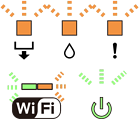 |
Vyskytla sa chyba tlačiarne. |
Vypnite tlačiareň, skontrolujte, či v nej nie je zaseknutý papier, a potom ju znova zapnite. Ak sa chyba nevymaže, obráťte sa na podporu spoločnosti Epson. |
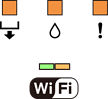 |
Aktualizácia firmvéru zlyhala (režim obnovenia). |
Zopakujte pokus o aktualizáciu firmvéru vykonaním nižšie uvedených krokov. 1. Pripojte počítač k tlačiarni káblom USB. 2. Navštívte miestnu webovú stránku spoločnosti Epson, stiahnite si najnovší firmvér a spustite inštaláciu. Viac podrobností nájdete v pokynoch na stránke sťahovania. |
* Pri niektorých tlačových cykloch sa môže v poduške na atrament zhromaždiť nepatrné množstvo nadbytočného atramentu. Tlačiareň je skonštruovaná tak, aby sa pri dosiahnutí limitu podušky zastavila tlač a predišlo sa pretečeniu atramentu z podušky. Frekvencia výmeny skrinky údržby závisí od počtu vytlačených strán, typu materiálu, na ktorý tlačíte, a počtu čistiacich cyklov, ktoré tlačiareň vykoná. Potreba vymeniť podušku neznamená, že tlačiareň prestane fungovať v súlade so svojimi technickými parametrami. Upozornenie na nutnosť výmeny podušky sa zobrazí na tlačiarni. Túto výmenu môže vykonať len autorizovaný poskytovateľ služieb spoločnosti Epson. Záruka od spoločnosti Epson nekryje náklady súvisiace s touto výmenou.
 .
.
 zastavíte tlač.
 vymažete chybu. Ak chcete vykonať hĺbkové čistenie, vymeňte ju za novú atramentovú kazetu.
 .
.