
Lampice na kontrolnoj tabli označavaju status štampača.
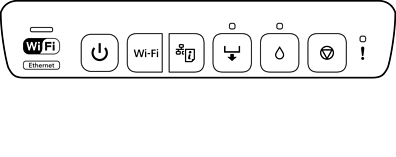
 : Uključeno
  : Uključeno
|
Lampica |
Status |
|
|---|---|---|
|
|

|
Štampač je povezan na bežičnu (Wi-Fi) ili Ethernet mrežu Ako je štampač istovremeno povezan na Wi-Fi i ožičenu mrežu, ožičena veza ima prioritet. |

|
Štampač je povezan na mrežu u Wi-Fi Direct (Simple AP) režimu. |
|

|
Štampač je povezan pomoću USB-a. |
|
Kada dođe do greške, lampica se pali ili treperi. Detalji o grešci se prikazuju na ekranu računara.
 : upaljena
 : treperi sporo
 : treperi brzo
|
Lampica |
Status |
Rešenja |
|---|---|---|

|
Poklopac štampača je otvoren. |
Zatvorite poklopac štampača. |
 |
Izlazni podmetač nije izvučen. |
Potpuno izvucite izlazni podmetač. |
|
Papir nije ubačen ili je istovremeno uvučeno više od jednog lista. |
Ubacite papir u kasetu za papir 1 ili 2, a zatim pritisnite dugme |
|
|
Možete da štampate koristeći otvor za uvlačenje papira sa zadnje strane. |
Ubacite jedan list papira, a zatim pritisnite dugme |
|
|
Možete da ubacite ležište za disk. |
Ubacite ležište za disk, a zatim pritisnite dugme |
|
|
Ležište za disk nije pravilno ubačeno. |
Proverite smer i prednji/zadnji deo ležišta za disk, ponovo ga ubacite, a zatim pritisnite dugme |
|
|
Papir nije pravilno ubačen u otvor za uvlačenje papira sa zadnje strane ili je došlo do zaglavljivanja papira. |
Izvadite zaglavljeni papir. Pravilno umetnite jedan list papira u otvor za uvlačenje papira sa zadnje strane, a zatim pritisnite dugme |
|
|
Podaci za štampanje su poslati iz nepodržanog upravljačkog programa štampača. |
Pritisnite dugme |
|
|
Veličina papira koji ste ubacili ne podržava dvostrano štampanje. |
Ubacite odgovarajuću veličinu papira, a zatim pritisnite dugme |
|
 |
Papir je izbačen jer je preduboko u otvoru za uvlačenje papira sa zadnje strane. |
Pravilno ubacite papir u otvor za uvlačenje papira sa zadnje strane, a zatim pritisnite dugme |
|
Disk nije ubačen ili je ubačen nepodržani disk. |
Pravilno ubacite disk, a zatim pritisnite dugme |
|
|
Došlo je do zaglavljivanja papira. |
Uklonite zaglavljeni papir, a zatim pritisnite dugme |
|
 |
Kertridž sa mastilom je potrošen ili u njemu nema dovoljno mastila za punjenje. |
Zamenite novim kartridžom sa mastilom. Zamena kertridža sa mastilom (kada je lampica za mastilo upaljena ili treperi) |
|
Kertridž sa mastilom nije postavljen. |
||
|
Kertridž sa mastilom nije prepoznat, čak ni kada instalirate novi kertridž sa mastilom. |
Ponovo instalirajte kertridž sa mastilom. |
|
|
Snažno čišćenje nije moguće izvršiti jer je kertridž sa mastilom skoro potrošen. |
Pritisnite dugme Pogledajte sledeće da biste odmah zamenili kertridž sa mastilom. Zamena kertridža sa mastilom (kada je lampica za mastilo upaljena ili treperi) |
|
 |
Kertridž sa mastilom je skoro istrošen. Možete štampati dok se lampica |
Pripremite novi kertridž sa mastilom. Nivoe mastila možete proveriti na računaru. Pogledajte sledeće da biste odmah zamenili kertridž sa mastilom. Zamena kertridža sa mastilom (kada je lampica za mastilo upaljena ili treperi) |
 |
Istovremeno treperi: Jastuče za mastilo se bliži ili je na kraju radnog veka. |
Jastuče za mastilo se mora zameniti. Obratite se kompaniji Epson ili ovlašćenom servisnom predstavniku kompanije Epson za zamenu jastučeta za mastilo*. To nije deo koji može da servisira korisnik. Kada se na računaru pojavi poruka da možete nastaviti štampanje, pritisnite dugme |
|
Istovremeno treperi: Snažno čišćenje nije moguće izvršiti jer se jastuče za mastilo bliži kraju svog radnog veka. |
Pritisnite dugme |
|

|
Nepodržani uređaj je povezan na USB priključak za spoljni interfejs. |
Povežite uređaj, kao što je digitalni fotoaparat koji podržava PictBridge, na USB priključak za spoljni interfejs. |
|
USB čvorište je povezano na USB priključak za spoljni interfejs. |
USB priključak za spoljni interfejs ne podržava USB čvorišta. Direktno priključite USB kabl. |
|
|
Uređaj povezan sa USB priključkom za spoljni interfejs se ne odaziva. |
Povežite uređaj, kao što je digitalni fotoaparat koji podržava PictBridge, na USB priključak za spoljni interfejs. Proverite da li povezani uređaj radi na uobičajen način, kao što je napajanje baterije. |
|

|
USB kabl je povezan na USB priključak za spoljni interfejs kada se povezuje PictBridge preko mreže. |
Uklonite USB kabl iz USB priključka za spoljni interfejs. |
 |
Došlo je do greške pri povezivanju na Wi-Fi mrežu. |
Obratite pažnju na sledeće tačke da biste ponovo podesili Wi-Fi mrežu.
|

|
Došlo je do bezbednosne greške prilikom povezivanja na Wi-Fi mrežu. |
Drugi Wi-Fi mrežni uređaj se možda istovremeno povezuje na Wi-Fi mrežu. Pokušajte ponovo kasnije. |
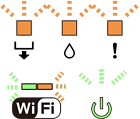 |
Došlo je do greške sa štampačem. |
Isključite štampač, proverite da nema zaglavljenog papira u štampaču, a zatim ga ponovo uključite. Ako se greška ne otkloni, obratite se službi za podršku kompanije Epson. |
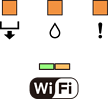 |
Ažuriranje firmvera nije uspelo (režim oporavka). |
Sledite navedene korake da biste ponovo pokušali da ažurirate osnovni softver. 1. Povežite računar i štampač pomoću USB kabla. 2. Posetite lokalnu Epson veb-lokaciju da preuzmete najnoviji firmver i započnete instalaciju. Pogledajte uputstva na stranici za preuzimanje za više detalja. |
* Kod nekih ciklusa štampanja može da se desi da se veoma mala količina prekomerne boje prikupi u jastučetu za boju. Da bi se sprečilo curenje iz jastučeta, štampač je projektovan tako da prekine štampanje kada se dostigne kapacitet jastučeta. Da li će to i koliko često biti potrebno zavisi od broja stranica koje štampate, tipa materijala koji štampate i broja ciklusa čišćenja koje štampač obavlja. To što je potrebno zameniti jastuče ne znači da je vaš štampač prestao da radi u skladu sa svojim specifikacijama. Štampač će vas obavestiti kada bude potrebna zamena jastučeta, a to može da obavi samo ovlašćeni predstavnik servisa kompanije Epson. Garancija kompanije Epson ne obuhvata trošak ove zamene.
 .
.
 da biste zaustavili štampanje.
 da biste obrisali grešku. Da biste izvršili snažno čišćenje, zamenite ga novim kertridžom sa mastilom.
 ne upali.