
控制面板上的指示燈表明印表機的狀態該。
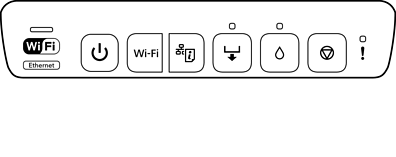
 :亮起
:亮起 :亮起
:亮起
|
指示燈號 |
狀態 |
|
|---|---|---|
|
|

|
印表機已連線至無線 (Wi-Fi) 網路或乙太網路 如果印表機同時連線至 Wi-Fi 和有線 LAN,有線 LAN 連線會優先使用。 |

|
印表機已連線至處於 Wi-Fi Direct (Simple AP) 模式下的網路。 |
|

|
印表機透過 USB 連接。 |
|
發生錯誤時,指示燈號會亮起或閃爍。錯誤的詳細資訊會顯示在電腦畫面上。
 :亮起
:亮起
 :緩慢閃爍
:緩慢閃爍
 :快速閃爍
:快速閃爍
|
指示燈號 |
狀態 |
解決方案 |
|---|---|---|

|
印表機護蓋開啟。 |
闔上印表機護蓋。 |
 |
出紙托盤未展開。 |
將出紙托盤完全展開。 |
|
沒有裝入紙張或一次裝入多張紙張。 |
將紙張裝入進紙匣 1 或 2,然後按下 |
|
|
您可從後方進紙槽進行列印。 |
裝入一張紙,然後按下 |
|
|
您可插入光碟托盤。 |
裝入光碟托盤,然後按下 |
|
|
光碟托盤未正確插入。 |
檢查光碟托盤的方向和正面/背面、重新裝入,然後按下 |
|
|
紙張未正確裝入後方進紙槽或發生夾紙。 |
清除夾紙。將一張紙正確裝入後方進紙槽,然後按下 |
|
|
從不支援的印表機驅動程式傳送了列印資料。 |
按下 |
|
|
您裝入的紙張大小不支援雙面列印。 |
裝入正確的紙張大小,然後按下 |
|
 |
紙張距離後方進紙槽太遠,因此退出。 |
將紙張正確裝入後方進紙槽,然後按下 |
|
沒有放入光碟,或放入不支援的光碟。 |
正確放入光碟,然後按下 |
|
|
發生夾紙。 |
取出夾紙,然後按下 |
|
 |
墨水匣已耗盡,或墨水匣中的墨水不足以充墨。 |
換上一個新墨水匣。 |
|
墨水匣未安裝。 |
||
|
即使安裝新的墨水匣,仍無法辨識墨水匣。 |
重新安裝墨水匣。 |
|
|
墨水匣即將用盡,無法執行強力清潔。 |
按下 請參考下列說明立即更換墨水匣。 |
|
 |
墨水匣幾乎耗盡。您可以列印到 |
準備新的墨水匣。您可從電腦查看墨水存量。 請參考下列說明立即更換墨水匣。 |
 |
同時閃爍: 集墨棉的使用壽命將盡或已盡。 |
必須更換集墨棉。 請洽詢 Epson 或其授權的服務中心更換集墨棉*。這不是使用者可自行維修的零件。 當您可繼續列印的通知訊息顯示在電腦上時,請按下 |
|
同時閃爍: 集墨棉的使用壽命將盡,無法執行強力清潔。 |
按下 |
|

|
不支援的裝置連接至外部界面 USB 連接埠。 |
將支援 PictBridge 的數位相機等裝置連接至外部界面 USB 連接埠。 |
|
USB 集線器連接至外部界面 USB 連接埠。 |
外部界面 USB 連接埠不支援 USB 集線器。直接連接 USB 連接線。 |
|
|
連接至外部界面 USB 連接埠的裝置沒有回應。 |
將支援 PictBridge 的數位相機等裝置連接至外部界面 USB 連接埠。確定連接的裝置正常運作,例如行動電源。 |
|

|
透過網路連接 PictBridge 時,USB 連接線連接至外部界面 USB 連接埠。 |
將 USB 連接線從外部界面 USB 連接埠拔除。 |
 |
連接至 Wi-Fi 網路時發生錯誤。 |
重新設定 Wi-Fi 網路時,請注意下列要點。
|

|
連接至 Wi-Fi 網路時發生安全性錯誤。 |
其他 Wi-Fi 網路裝置可能同時連接至 Wi-Fi 網路。稍後再試。 |
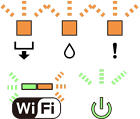 |
發生印表機錯誤。 |
關閉印表機,確定印表機內沒有夾紙,然後重新開啟。 如果無法解決錯誤,請聯絡 Epson 授權服務中心。 |
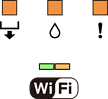 |
韌體更新失敗 (復原模式)。 |
請按照以下步驟,嘗試再次更新韌體。 1。使用 USB 連接線連接電腦與印表機。 2。造訪當地的 Epson 網站,下載最新的韌體並開始安裝。 如需詳細資訊,請參閱下載頁面的說明。 |
* 在某些列印循環中,集墨棉可能會吸收非常少量的多餘墨水。為避免從集墨棉漏出墨水,印表機具有可在吸收容量達到集墨棉限制時停止列印的設計。是否需要更換及更換的頻率將會因您的列印頁數、列印的素材類型以及印表機所進行的清潔循環次數而有不同。根據印表機的規格,集墨棉的更換需要不代表您的印表機無法繼續使用。印表機將會告知您需要更換集墨棉的時間,此操作僅能由 Epson 授權服務中心執行。Epson 保固未涵蓋此項更換的成本。
 鍵。
鍵。
 鍵停止列印。
 鍵以清除錯誤。若要執行強力清潔,請更換新的墨水匣。
 亮為止。
亮為止。