
Kontrol panelindeki ışıklar yazıcının durumunu gösterir.
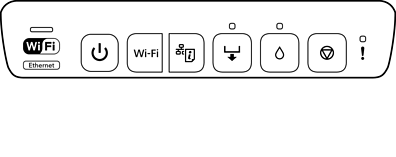
 : Açık
  : Açık
|
Işık |
Durum |
|
|---|---|---|
|
|

|
Yazıcı bir kablosuz (Wi-Fi) ağa veya Ethernet'e bağlı Yazıcı aynı anda Wi-Fi’ye ve kablolu LAN'a bağlıysa, kablolu LAN bağlantısı önceliklidir. |

|
Yazıcı Wi-Fi Direct (Basit AP) modunda bir ağa bağlı. |
|

|
Yazıcı USB ile bağlıdır. |
|
Bir hata olduğunda, ışık yanar veya yanıp söner. Hata bilgileri bilgisayar ekranında gösterilir.
 : Yanık
 : Yavaş yanıp sönüyor
 : Hızlı yanıp sönüyor
|
Işık |
Durum |
Çözümler |
|---|---|---|

|
Yazıcı kapağı açık. |
Yazıcı kapağını kapatın. |
 |
Çıkış tepsisi uzatılmamış. |
Çıkış tepsisini tamamen uzatın. |
|
Hiçbir kağıt yüklü değil ya da birden fazla sayfa tek seferde yüklenmiş. |
Kağıt kaseti 1 veya 2'ye kağıt yükleyin ve ardından |
|
|
Arka kağıt besleme yuvasından yazdırabilirsiniz. |
Tek sayfa kağıt yükleyin ve ardından |
|
|
Disk tepsisini takabilirsiniz. |
Disk tepsisini yükleyin ve ardından |
|
|
Disk tepsisi doğru yerleştirilmemiş. |
Disk tepsisinin yönünü ve ön/arka tarafını kontrol edin, yeniden yükleyin ve ardından |
|
|
Kağıt, arka kağıt besleme yuvasına doğru şekilde yüklenmemiş veya bir kağıt sıkışması meydana gelmiş. |
Sıkışan kağıdı çıkarın. Tek bir kağıdı arka kağıt besleme yuvasına doğru şekilde yükleyin ve ardından |
|
|
Yazdırma verileri desteklenmeyen yazıcı sürücüsünden gönderildi. |
Yazdırmayı durdurmak için |
|
|
Yüklediğiniz kağıt boyutu 2 taraflı yazdırmayı desteklemiyor. |
Doğru kağıt boyutunu yükleyin ve ardından |
|
 |
Arka kağıt besleme yuvasının çok uzağında olduğu için, kağıt çıkarıldı. |
Kağıdı arka kağıt besleme yuvasına doğru şekilde yükleyin ve |
|
Yüklü disk yok veya desteklenmeyen bir disk yüklenmiş. |
Doğru şekilde bir disk yükleyin ve ardından |
|
|
Bir kağıt sıkışması oluştu. |
Sıkışan kağıdı çıkarın ve ardından |
|
 |
Bir mürekkep kartuşu tükenmiş veya kartuşta mürekkebi doldurmak için yetersiz mürekkep var. |
Yeni bir mürekkep kartuşuyla değiştirin. Mürekkep Kartuşlarını Değiştirme (Mürekkep Işığı Yanıkken veya Yanıp Sönerken) |
|
Bir mürekkep kartuşu takılı değil. |
||
|
Yeni bir mürekkep kartuşu taksanız bile mürekkep kartuşu tanınmıyor. |
Mürekkep kartuşunu yeniden takın. |
|
|
Mürekkep kartuşu hemen tükenmiş üzere olduğundan güçlü temizleme gerçekleştirilemiyor. |
Hatayı silmek için Mürekkep kartuşunu hemen değiştirmek için aşağıdakilere bakın. Mürekkep Kartuşlarını Değiştirme (Mürekkep Işığı Yanıkken veya Yanıp Sönerken) |
|
 |
Bir mürekkep kartuşu hemen hemen tükenmiş. |
Yeni bir mürekkep kartuşu hazırlayın. Bilgisayar üzerinden mürekkep seviyelerini kontrol edebilirsiniz. Mürekkep kartuşunu hemen değiştirmek için aşağıdakilere bakın. Mürekkep Kartuşlarını Değiştirme (Mürekkep Işığı Yanıkken veya Yanıp Sönerken) |
 |
Aynı anda yanıp sönüyor: Mürekkep pedi hizmet ömrünün sonuna yaklaşıyor veya bitiyor. |
Mürekkep pedinin değiştirilmesi gerekiyor. Mürekkep pedini* değiştirmek için Epson veya yetkili bir Epson servis sağlayıcısı ile iletişime geçin. Kullanıcının servisini yapabileceği bir parça değildir. Bilgisayarda yazdırmaya devam edebileceğinizi söyleyen bir mesaj görüntülendiğinde, yazdırmaya devam etmek için |
|
Aynı anda yanıp sönüyor: Mürekkep pedi hizmet ömrünün sonuna yaklaştığı için güçlü temizleme gerçekleştirilemiyor. |
Hatayı silmek için |
|

|
Harici arayüz USB bağlantı noktasına desteklenmeyen bir aygıt bağlanmış. |
PictBridge'i destekleyen dijital kamera gibi bir aygıtı harici arayüz USB bağlantı noktasına bağlayın. |
|
Harici arayüz USB bağlantı noktasına bir USB hub bağlanmış. |
Harici arayüz USB bağlantı noktası, USB hub'larını desteklemez. Doğrudan bir USB kablosu bağlayın. |
|
|
Harici arayüz USB bağlantı noktasına bağlı cihaz yanıt vermiyor. |
PictBridge'i destekleyen dijital kamera gibi bir aygıtı harici arayüz USB bağlantı noktasına bağlayın. Bağlı cihazın (pil gücü gibi) normal çalışıp çalışmadığını kontrol edin. |
|

|
PictBridge'i bir ağ üzerinden bağlarken harici arayüz USB bağlantı noktasına bir USB kablosu bağlanır. |
USB kablosunu harici arayüz USB bağlantı noktasından çıkarın. |
 |
Bir Wi-Fi ağına bağlanırken hata oluştu. |
Tekrar bir Wi-Fi ağı kurmak için aşağıdaki noktalara dikkat edin.
|

|
Wi-Fi ağına bağlanırken bir güvenlik hatası oluştu. |
Aynı anda başka bir Wi-Fi ağ cihazı Wi-Fi ağına bağlanıyor olabilir. Daha sonra tekrar deneyin. |
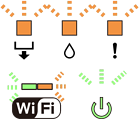 |
Bir yazıcı hatası oluştu. |
Yazıcıyı kapatın, yazıcının içinde sıkışmış kağıt olmadığını kontrol edin ve tekrar açın. Hata giderilmemişse, Epson desteği ile iletişime geçin. |
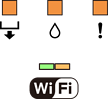 |
Üretici yazılımı güncellemesi başarısız oldu (kurtarma modu). |
Bellenim sürümünü tekrar güncellemeyi denemek için aşağıdaki adımları izleyin. 1. Bilgisayarı bir USB kablosuyla yazıcıya bağlayın. 2. En son üretici yazılımını indirmek ve yüklemeye başlamak için yerel Epson web sitenizi ziyaret edin. Daha fazla bilgi için indirme sayfasındaki talimatlara bakın. |
* Bazı yazdırma çevrimlerinde, mürekkep pedi içinde az miktarda fazla mürekkep toplanabilir. Pedden mürekkep sızıntısını önlemek için ped sınıra ulaştığında yazıcıyı yazdırmayı durdurması tasarlanmıştır. Bu işlemin gerekip gerekmeyeceği ve ne sıklıkta gerekeceği yazdırdığınız sayfa sayısına, yazdırdığınız malzemenin türüne ve yazıcının gerçekleştirdiği temizleme döngüsü sayısına göre değişir. Pedin değiştirilmesi ihtiyacı yazıcınızın teknik özelliklerine göre çalışmayı durdurduğu anlamına gelmez. Pedin değiştirilmesi gerektiğinde yazıcı size bildirecektir ve bu işlem sadece bir yetkili Epson Servis sağlayıcısı tarafından gerçekleştirilebilir. Epson garantisi bu değiştirmeyi kapsamaz.
 düğmesine basın.
 düğmesine basın.
 düğmesine basın. Güçlü temizleme gerçekleştirmek için, yeni bir mürekkep kartuşu ile değiştirin.
 ışığı yanana kadar yazdırabilirsiniz.