
Đèn trên bảng điều khiển cho biết trạng thái máy in.
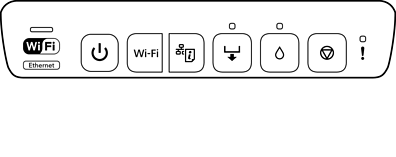
 : Bật
: Bật  : Bật
: Bật
|
Đèn |
Trạng thái |
|
|---|---|---|
|
|

|
Máy in được kết nối với mạng không dây (Wi-Fi) hoặc Ethernet. Nếu máy in được kết nối Wi-Fi và mạng LAN có dây cùng lúc, thì kết nối mạng LAN có dây sẽ được ưu tiên sử dụng. |

|
Máy in được kết nối với mạng ở chế độ Wi-Fi Direct (AP đơn giản). |
|

|
Máy in được kết nối bằng USB. |
|
Khi có lỗi xảy ra, đèn bật sáng hoặc nhấp nháy. Chi tiết về lỗi được hiển thị trên màn hình máy tính.
 : Bật
: Bật
 : Nhấp nháy chậm
 : Nhấp nháy nhanh
|
Đèn |
Trạng thái |
Giải pháp |
|---|---|---|

|
Nắp máy in đang mở. |
Đóng nắp máy in. |
 |
Khay đầu ra không được mở rộng. |
Mở rộng hoàn toàn khay đầu ra. |
|
Giấy không được nạp vào hoặc nhiều hơn một tờ giấy được nạp vào cùng lúc. |
Nạp giấy vào khay giấy 1 hoặc 2, sau đó nhấn nút |
|
|
Bạn có thể in từ khe nạp giấy phía sau. |
Nạp một tờ giấy đơn, sau đó nhấn nút |
|
|
Bạn có thể lắp khay đĩa vào. |
Nạp khay đĩa, sau đó nhấn nút |
|
|
Khay đĩa không được lắp đúng cách. |
Kiểm tra hướng và mặt trước/sau của khay đĩa, nạp lại rồi nhấn nút |
|
|
Giấy không được nạp đúng cách vào khe nạp giấy phía sau hoặc đã xảy ra lỗi kẹt giấy. |
Lấy giấy bị kẹt ra. Nạp đúng một tờ giấy đơn vào khe nạp giấy phía sau, rồi nhấn nút |
|
|
Dữ liệu in đã được gửi từ trình điều khiển máy in không hỗ trợ. |
Nhấn nút |
|
|
Khổ giấy bạn đã nạp không hỗ trợ in 2 mặt. |
Nạp đúng khổ giấy rồi nhấn nút |
|
 |
Giấy bị đẩy ra vì nằm quá xa bên trong khe nạp giấy phía sau. |
Nạp giấy đúng cách vào khe nạp giấy phía sau, sau đó nhấn nút |
|
Không có đĩa nào được nạp hoặc đĩa không hỗ trợ đã được nạp. |
Nạp đĩa đúng cách rồi nhấn nút |
|
|
Đã xảy ra kẹt giấy. |
Lấy giấy bị kẹt ra rồi nhấn nút |
|
 |
Hộp mực đã cạn hoặc không đủ mực trong hộp mực để nạp mực. |
Thay bằng hộp mực mới. |
|
Chưa lắp hộp mực. |
||
|
Hộp mực không được nhận dạng ngay cả khi bạn lắp hộp mực mới. |
Lắp lại hộp mực. |
|
|
Không thể thực hiện vệ sinh tăng cường vì hộp mực sắp hết. |
Nhấn nút Hãy xem những hướng dẫn sau đây để thay ngay hộp mực. |
|
 |
Hộp mực gần cạn. Bạn có thể in cho tới khi đèn |
Hãy chuẩn bị một hộp mực mới. Bạn có thể kiểm tra mức mực từ máy tính. Hãy xem những hướng dẫn sau đây để thay ngay hộp mực. |
 |
Nhấp nháy đồng thời: Tấm lót mực sắp hoặc đã hết hạn sử dụng. |
Cần thay thế tấm lót mực. Hãy liên hệ Epson hoặc nhà cung cấp dịch vụ ủy quyền của Epson để thay tấm lót mực*. Đây không phải là bộ phận người dùng có thể bảo trì. Khi có thông báo cho biết bạn có thể tiếp tục in được hiển thị trên máy tính, nhấn nút |
|
Nhấp nháy đồng thời: Không thể thực hiện vệ sinh tăng cường vì tấm lót mực sắp hết hạn sử dụng. |
Nhấn nút |
|

|
Một thiết bị không hỗ trợ được kết nối với cổng USB giao diện ngoài. |
Kết nối một thiết bị, chẳng hạn như máy ảnh kỹ thuật số hỗ trợ PictBridge, với cổng USB giao diện ngoài. |
|
Cắm bộ chia cổng USB vào cổng USB giao diện ngoài. |
Cổng USB giao diện ngoài không hỗ trợ bộ chia cổng USB. Cắm cáp USB trực tiếp. |
|
|
Thiết bị đã kết nối với cổng USB giao diện ngoài hiện không phản hồi. |
Kết nối một thiết bị, chẳng hạn như máy ảnh kỹ thuật số hỗ trợ PictBridge, với cổng USB giao diện ngoài. Kiểm tra xem thiết bị đã kết nối có hoạt động bình thường hay không, chẳng hạn như nguồn pin. |
|

|
Cáp USB được cắm vào cổng USB giao diện ngoài khi kết nối PictBridge qua mạng. |
Tháo cáp USB khỏi cổng USB giao diện ngoài. |
 |
Đã xảy ra lỗi khi kết nối mạng Wi-Fi. |
Lưu ý các điểm sau đây để thiết lập lại mạng Wi-Fi.
|

|
Đã xảy ra lỗi bảo mật khi kết nối mạng Wi-Fi. |
Một thiết bị mạng Wi-Fi khác có thể đang kết nối mạng Wi-Fi cùng lúc. Hãy thử lại sau. |
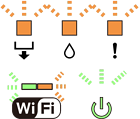 |
Đã xảy ra lỗi máy in. |
Tắt máy in, kiểm tra xem có giấy bị kẹt bên trong máy in hay không, sau đó bật lại máy in. Nếu không thể xóa lỗi, vui lòng liên hệ bộ phận hỗ trợ của Epson. |
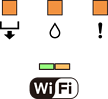 |
Không thể cập nhật firmware (chế độ khôi phục). |
Làm theo các bước bên dưới để thử cập nhật lại chương trình cơ sở. 1. Kết nối máy tính với máy in bằng cáp USB. 2. Truy cập trang web Epson tại địa phương của bạn để tải xuống firmware mới nhất và bắt đầu cài đặt. Xem hướng dẫn trên trang tải xuống để biết thêm chi tiết. |
* Trong một số chu trình in, một lượng rất nhỏ mực thừa có thể được thu thập trong tấm lót mực. Để tránh rò rỉ mực ra khỏi tấm lót, máy in được thiết kế dừng in khi tấm lót đã đạt đến giới hạn. Liệu có cần thay hay không và tần suất thay như thế nào sẽ khác nhau tùy thuộc vào số trang bạn in, loại chất liệu mà bạn in và số chu trình làm sạch mà máy in thực hiện. Nhu cầu thay thế tấm lót không có nghĩa là máy in đã dừng vận hành theo thông số kỹ thuật của máy in. Máy in sẽ cho bạn biết khi nào tấm lót cần thay thế và điều này chỉ có thể được thực hiện bởi nhà cung cấp dịch vụ Epson được ủy quyền. Bảo hành của Epson không bao gồm chi phí cho việc thay thế này.
 .
.
 để dừng in.
 để xóa lỗi. Để thực hiện vệ sinh tăng cường, hãy thay hộp mực mới.
 bật sáng.