
حمِّل الورق في الطابعة.
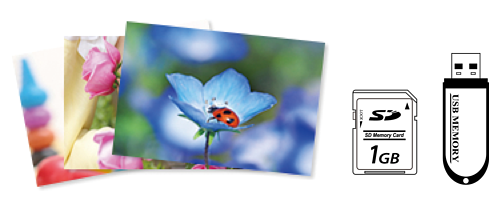
أدخل جهاز الذاكرة في فتحة بطاقة SD أو في منفذ USB الموجود بالواجهة الخارجية للطابعة.
في حال تشغيل Auto Selection Mode في Guide Functions، يتم عرض إحدى الرسائل. افحص الرسالة، ثم حدد to function index.
حدد Print Photos على لوحة التحكم.
حدد Print.
عندما تظهر إحدى الرسائل تخبرك باكتمال تحميل الصورة، حدد OK.
حدد صورة ترغب في طباعتها من الشاشة التي تعرض صورًا مصغرة.
تحتوي الصورة المحددة على علامة اختيار وعدد المطبوعات (واحدة في البداية) عليها.
حدد  في الجزء العلوي الأيمن من الشاشة لعرض Select Photo Menu. إذا قمت بتحديد أحد التواريخ باستخدام Browse، يتم عرض الصور التي تحمل التاريخ المحدد فقط.
لتغيير عدد المطبوعات، حدد Single View، ثم استخدم (-) أو (+). إذا لم يتم عرض الرموز، فاضغط في أي مكان على الشاشة.
حدد Single View، ثم حدد  لتحرير الصورة إذا لزم الأمر.
حدد Next، واضبط الإعدادات في علامة تبويب Basic Settings، ثم عيّن عدد النسخ.
حدد علامة التبويب Advanced Settings، ثم قم بتغيير الإعدادات حسب الضرورة.
حدّد علامة التبويب Basic Settings ثم اضغط على  .
.
تأكد من اكتمال عملية الطباعة، ثم حدد Close.
إذا لاحظت وجود أي مشكلات تتعلق بجودة الطباعة مثل وجود أشرطة، أو ألوان غير متوقعة، أو صور غير واضحة، فحدد Troubleshooting للاطلاع على الحلول.