
Çıxış rəfi uzanarsa, onu bağlamaq üçün  seçin.
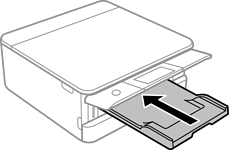
Kliklənməyənə kimi ön qapağı açın.
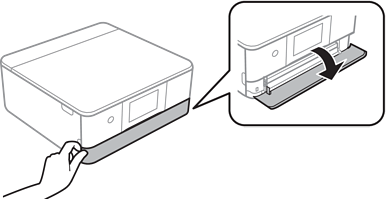
Printerin işləmədiyinə əmin olun, sonra kağız kasseti 2-i sürüşdürün.
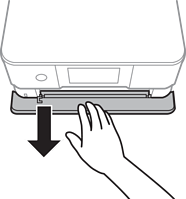
Siz kağız kasseti 2 bölməsini tamamilə çıxarsanız belə kağız yükləyə bilərsiniz. kağız kasseti 2 kağız bölməsini cüzi qaldırın və sonra onu çəkib çıxarın.
Kənar düzləndiricilərini maksimum dərəcədə açın.
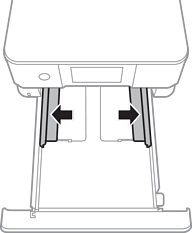
Zərflər yükləyin.
Çap edilən üzü aşağıya doğru olmaqla zərfləri kağız kasetinin arxasına toxunana qədər yükləyin.
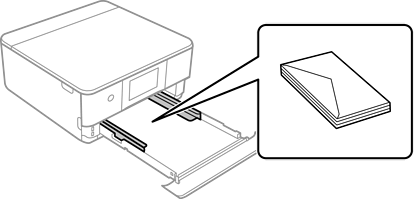
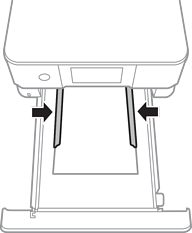
Kənar düzləndiriciləri zərflərin kənarlarına sürüşdürün.
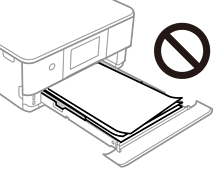
Zərflər üçün təyin olunan maksimum saydan artıq vərəq əlavə etməyin.
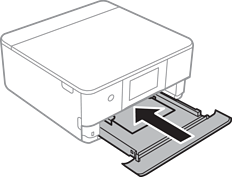
Daxil olana kimi kağız kasseti 2-ni daxil edin.
İdarəetmə panelini qaldırın.

Kağız ölçüsü və kağız növünü seçin.
Kağızın Ölçüsü və Növü Parametrləri
Paper Configuration seçimini aşağıdakı menyuda qeyri-aktiv etmisinizsə, kağız parametrləri ekranı göstərilmir. Bu halda, siz AirPrint istifadə etməklə, iPhone və ya iPad-dən çap edə bilməzsiniz.
Settings > Printer Settings > Paper Source Setting > Paper Configuration
Parametrləri yoxlayın və sonra Close seçin.
Çıxış altlığı çap başladığı zaman avtomatik olaraq irəli sürüşür. Siz çap başlamadan öncə onu əl ilə irəli sürüşdürə bilərsiniz.