
Загрузіце паперу ў прынтар.
Загрузка паперы ў Касета для Паперы 1
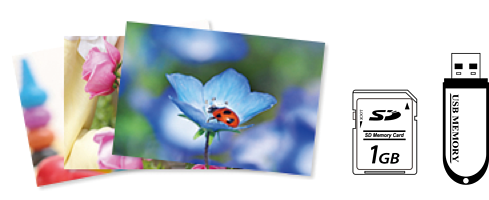
Устаўце запамінальную прыладу ў слот для SD-карт ці ў порт для знешніх інтэрфейсаў USB на прынтары.
Калі ў Guide Functions уключана налада Auto Selection Mode, будзе паказана паведамленне. Праверце паведамленне і выберыце to function index.
Выберыце Print Photos на панэлі кіравання.
Выберыце Print.
Калі ўбачыце паведамленне пра завяршэнне загрузкі фатаграфій, выберыце OK.
Выберыце фота, якое захочаце надрукаваць, з экрана прагляду мініяцюры.
На выбраным фота будзе пазнака і колькасць раздруковак (першапачаткова 1).
Выберыце  у верхняй правай частцы экрана, каб убачыць Select Photo Menu. Калі вы пазначыце дату з дапамогай Browse, будуць паказаны толькі фота з пазначанай датай.
Каб змяніць колькасць раздруковак, выберыцце Single View, а потым выкарыстоўвайце кнопкі - ці +. Калі значкі не адлюстроўваюцца, націсніце ў любым месцы экрана.
Выберыце Single View, а потым выберыце  , каб пры неабходнасці адрэдагаваць фота.
Выберыце Next, задайце налады ва ўкладцы Basic Settings, а потым задайце колькасць копій.
Выберыце ўкладку Advanced Settings, потым пры неабходнасці змяніце налады.
Выберыце ўкладку Basic Settings, а потым націсніце  .
.
Упэўніцеся, што друк завершаны, і выберыце Close.
Калі вы заўважылі праблемы з якасцю друку, напрыклад, палосы, нечаканыя колеры ці змазанасць выяў, выберыце Troubleshooting, каб праглядзець спосабы вырашэння такіх праблем.