

Тлумачэнні ў раздзеле выкарыстоўваюць у якасці прыкладу TextEdit. Дзеянні і экраны розняцца ў залежнасці ад праграмы. Падрабязнасці гл. у даведцы праграмы.
Загрузіце паперу ў прынтар.
Загрузка паперы ў Касета для Паперы 1
Выберыце файл для друку.
Выберыце Друк у меню Файл або іншую каманду для доступу да дыялогавага акна друку.
Пры неабходнасці націсніце Паказаць падрабязнасці або  , каб разгарнуць акно друку.
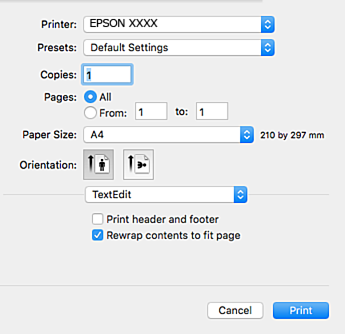
Наладзьце наступнае.
Калі вышэйпрыведзеныя меню налад не паказваюцца, закрыйце акно друку, выберыце Параметры старонкі з меню Файл і задайце налады.
Падчас друку на канвертах выберыце альбомную арыентацыю.
Выберыце Настройкі друку ва ўсплывальным меню.
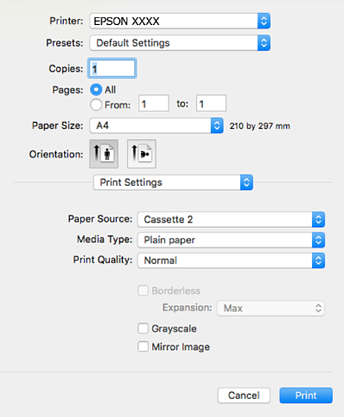
Калі меню Настройкі друку не адлюстроўваецца ў macOS High Sierra, macOS Sierra, OS X El Capitan, OS X Yosemite, OS X Mavericks, OS X Mountain Lion, драйвер прынтара Epson усталяваны няправільна. Выберыце яго з наступнага меню. macOS Mojave не можа атрымліваць доступ да Настройкі друку у праграмах, створаных кампанияй Apple, напрыклад у TextEdit.
Выберыце Сістэмныя налады з меню Apple > Прынтары і сканеры (або Друк і сканіраванне, Друк і факс), выдаліце прынтар, а потым дадайце яго зноў. Гл. наступны раздзел для дадавання прынтара.
Наладзьце наступнае.
Націсніце Друк.
Калі вы хочаце адмяніць друк, націсніце значок прынтара ў Панэлі хуткага запуску на камп’ютары. Выберыце заданне, якое хочаце адмяніць, а потым выканайце адно з наступных дзеянняў. Аднак немагчыма адмяніць заданне друку з камп’ютара, калі яно ўжо цалкам перададзена на прынтар. У гэтым выпадку заданне можна адмяніць праз панэль кіравання прынтара.
OS X Mountain Lion і вышэй
Націсніце  побач з індыкатарам выканання.
Mac OS X v10.6.8 да v10.7.x
Націсніце Выдаліць.