
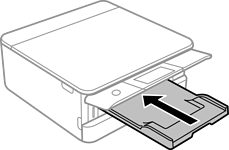
Калі выходны латок выцягнуты, выберыце  , каб закрыць яго.
Адкрыйце пярэднюю накрыўку да пстрычкі.
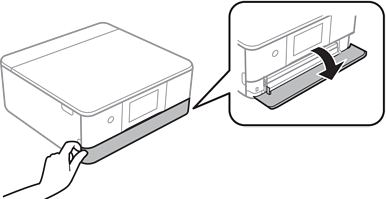
Упэўніцеся, што прынтар не працуе, і выцягніце касета для паперы 1.
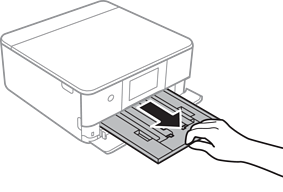
Калі касета для паперы 1 знаходзіцца ў задняй частцы і яе нельга выцягнуць, вы можаце выцягнуць яе, выключыўшы прынтар і зноў уключыўшы яго.
Вы можаце загрузіць паперу, нават поўнасцю выцягнуўшы касета для паперы 1. Крыху падніміце касету для паперы 1 і выцягніце яе.
Перасуньце накіравальныя ў максімальнае становішча.
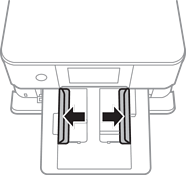
Змясціце паперу паверхняй для друку ўніз і загрузіце паперу так, каб яна дакранулася да задняй часткі касета для паперы 1.
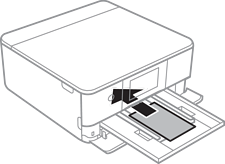
Не загружайце ў касета для паперы паперу розных тыпаў.
Перасуньце бакавыя накіравальныя да краёў паперы.
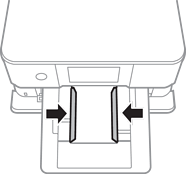
Пры загрузцы не перавышайце максімальную колькасць лістоў, пазначаную для дадзенай паперы.
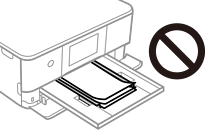
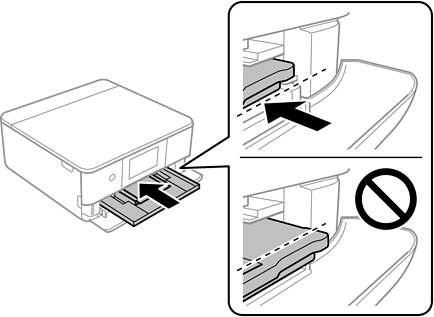
Асцярожна ўстаўце касета для паперы 1.
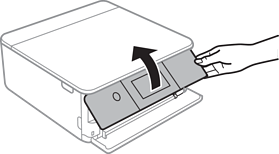
Падніміце панэль кіравання.
Выберыце памер і тып паперы.
Экран налад паперы не паказваецца, калі вы выключылі Paper Configuration ў наступным меню. У такой сітуацыі друк з дапамогай функцыі iPhone або iPad з дапамогай AirPrint будзе немагчымы.
Settings > Printer Settings > Paper Source Setting > Paper Configuration
Праверце налады і выберыце Close.
Калі друк пачынаецца, выходны латок высоўваецца аўтаматычна. Вы можаце выцягнуць яго ўручную перад пачаткам друку.