
> Друк > Друк дакументаў > Друк з камп’ютара — Windows > Друк з простымі наладамі

Друк з простымі наладамі

Заўвага:
  • Тлумачэнне элементаў налад драйвера прынтара гл. у даведцы на вэб-сайце. Націсніце правай кнопкай мышы на элемент і выберыце Даведка.

  • Дзеянні могуць розніцца ў залежнасці ад праграмы. Падрабязнасці гл. у даведцы праграмы.

  1. Загрузіце паперу ў прынтар.

    Загрузка паперы ў Касета для Паперы 1

    Загрузка паперы ў Касета для Паперы 2

    Загрузка паперы ў Адтуліна для Падачы Паперы Ззаду

  2. Выберыце файл для друку.

  3. Выберыце Друк або Налада друку ў меню Файл.

  4. Выберыце свой прынтар.

  5. Для доступу да акна драйвера прынтара выберыце Параметры або Уласцівасці.
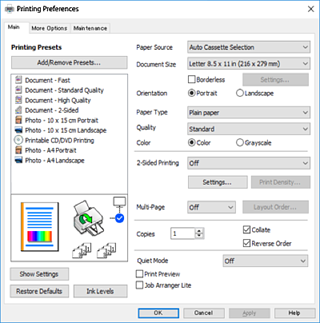
  6. Наладзьце наступнае.

    • Крыніца паперы: Выберыце крыніцу паперы, у якую яна была загружана.
    • Памер дакумента: Выберыце памер паперы, загружанай у прынтар.
    • Без рамкі: Выберыце друк без палёў вакол выявы.
      Пры друку без палёў даныя друку крыху павялічваюцца да памеру паперы, таму па яе краях не друкуюцца палі. Націсніце «Налады», каб выбраць ступень павелічэння.
    • Арыентацыя: Выберыце арыентацыю старонкі, зададзеную ў прыкладанні.
    • Тып паперы: Выберыце тып загружанай паперы.
    • Якасць: Выберыце якасць друку.
      Варыянт Высокі павялічвае якасць друку, але яго хуткасць можа паменшыцца. Калі вы хочаце друкаваць на простай паперы ў значна вышэйшай якасці, выберыце Найлепшая. Звярніце ўвагу, што хуткасць друку можа істотна запаволіцца.
    • Колер: Выберыце Градацыі шэрага, калі патрэбны друк у чорна-белым рэжыме або ў адценнях шэрага.
    Заўвага:

    Пры друку на канвертах выберыце Арыентацыя у якасці налады Альбомная.

  7. Націсніце ОК, каб закрыць акно драйвера прынтара.

  8. Націсніце Друк.

    Заўвага:

    Калі вы хочаце адмяніць друк, на сваім камп’ютары націсніце правай кнопкай мышы на свой прынтар у меню Прылады і прынтары, Прынтар ці Прынтары і факсы. Націсніце Што друкуецца, націсніце правай кнопкай мышы на заданне, якое вы хочаце адмяніць, а потым выберыце Адмяніць. Аднак немагчыма адмяніць заданне друку з камп’ютара, калі яно ўжо цалкам перададзена на прынтар. У гэтым выпадку заданне можна адмяніць праз панэль кіравання прынтара.