
Даступныя элементы ва ўкладках Copy і Advanced Settings адрозніваюцца ў залежнасці ад выбранага меню.
 (2-Sided):
1→1-Sided
Капіруе адзін бок арыгінала на адну старонку паперы.
1→2-Sided
Капіруе два аднабаковыя арыгіналы на аркуш паперы з двух бакоў. Выберыце арыентацыю арыгінала і становішча пераплёту паперы.
 (Density):
Павялічце ўзровень насычанасці з дапамогай +, калі адбіткі бледныя. Паменшыце ўзровень насычанасці з дапамогай -, калі чарніла размазваецца.
 (Reduce/Enlarge):
Канфігурацыя маштабу павелічэння або памяншэння. Выберыце значэнне і пазначце маштаб, які выкарыстоўваецца для павелічэння ці памяншэння арыгінала, у дыяпазоне ад 25 да 400 %.
Actual Size
Капіраванне са 100 %-м павелічэннем.
Auto Fit Page
Выяўляе вобласць сканіравання і аўтаматычна павялічвае ці памяншае арыгінал, каб копія адпавядала абранаму памеру паперы. Калі па краях арыгінала маюцца белыя палі, то белыя палі, якія пачынаюцца ад вуглавой меткі шкла сканера, будуць вызначацца як вобласць сканіравання, а палі з адваротнага боку могуць абразацца.
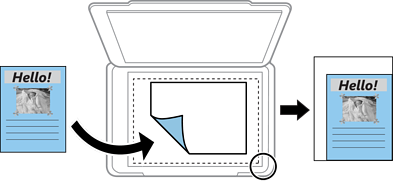
10x15cm→A4, A4→10x15cm і г. д.
Аўтаматычна павялічвае ці памяншае арыгінал, каб копія адпавядала абранаму памеру паперы.
 (Paper Setting):
Выберыце крыніцу паперы, якой вы хочаце скарыстацца. Выберыце  , каб вызначыць памер і тып паперы, якую вы загрузілі.
Single Page
Капіруе аднабаковы арыгінал на адну старонку.
2-up
Капіруе два аднабаковыя арыгіналы на адну старонку ў двухбаковы макет.
Off
Капіруе адну сумежную старонку кнігі на адну старонку паперы. Гэта меню паказваецца толькі ў меню Book Copy.
2-up
Капіруе дзве сумежныя старонкі кнігі на адну старонку паперы. Гэта меню паказваецца толькі ў меню Book Copy.
Выберыце якасць капіравання. Варыянт High павялічвае якасць друку, але яго хуткасць можа паменшыцца. Калі вы хочаце друкаваць на простай паперы ў значна вышэйшай якасці, выберыце Best. Звярніце ўвагу, што хуткасць друку можа істотна запаволіцца.
Выяўляе колер паперы (фонавы колер) арыгінальнага дакумента і выдаляе ці асвятляе колер. Колер можа не быць выдалены ці асветлены, у залежнасці ад яго цёмнасці і яркасці.