> Сканаванне > Пашыранае сканіраванне > Задаванне карстальніцкіх налад для сканіравання праз панэль кіравання

Задаванне карстальніцкіх налад для сканіравання праз панэль кіравання

З дапамогай Epson Event Manager можна задаць налады Follow custom setting для сканіравання на камп’ютар праз панэль кіравання.

Падрабязнасці гл. у даведцы Epson Event Manager.

  1. Запусціце Epson Event Manager.

    • Windows 10
      Націсніце кнопку «Пуск» і выберыце Epson Software > Event Manager.
    • Windows 8.1/Windows 8
      З дапамогай кнопкі «Пошук» увядзіце назву праграмы, потым націсніце на значок, які адлюстроўваецца.
    • Windows 7/Windows Vista/Windows XP
      Націсніце кнопку «Пуск» і выберыце Усе праграмы або Праграмы > Epson Software > Event Manager.
    • Mac OS
      Націсніце Перайсці > Дадаткі > Epson Software > Event Manager.
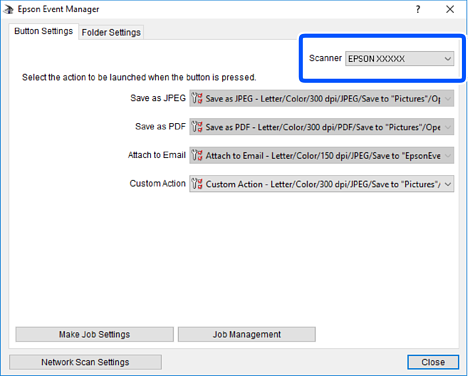
  2. Упэўніцеся, што ў якасці Scanner ва ўкладцы Button Settings на галоўным экране выбраны ваш сканер.
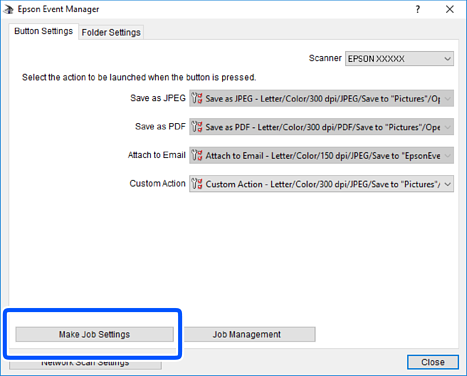
  3. Націсніце Make Job Settings.

  4. Задайце налады сканіравання на экране Job Settings.
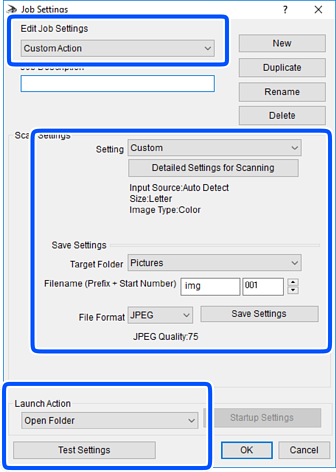
    • Edit Job Settings: выберыце Custom Action.
    • Setting: сканіруйце з лепшымі наладамі для выбранага тыпу арыгінала. Націсніце Detailed Settings for Scanning, каб задаць такія налады, як разрозненне ці колер, для захавання адсканіраванай выявы.
    • Target Folder: выберыце папку для захавання адсканіраванай выявы.
    • Filename (Prefix + Start Number): змяніце налады імені файла, які хочаце захаваць.
    • File Format: выберыце фармат захавання.
    • Launch Action: выберыце дзеянне падчас сканіравання.
    • Test Settings: запуск тэставага сканіравання з выкарыстаннем бягучых налад.
  5. Націсніце OK, каб вярнуцца на галоўны экран.

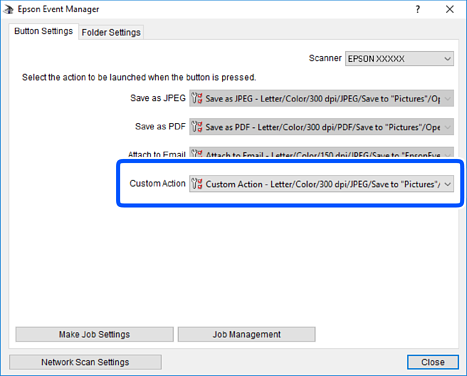
  6. Упэўніцеся, што ў спісе Custom Action выбраны параметр Custom Action.
  7. Націсніце Close, каб закрыць Epson Event Manager.