
Калі выходны латок выцягнуты, выберыце  , каб закрыць яго.
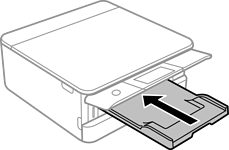
Адкрыйце пярэднюю накрыўку да пстрычкі.
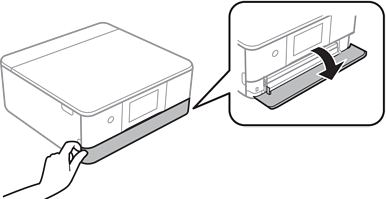
Упэўніцеся, што прынтар не працуе, і выцягніце касета для паперы 2.
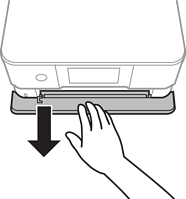
Вы можаце загрузіць паперу, нават поўнасцю выцягнуўшы касета для паперы 2. Крыху падніміце касета для паперы 2 і выцягніце яе.
Перасуньце накіравальныя ў максімальнае становішча.
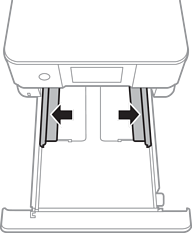
Змясціце паперу паверхняй для друку ўніз і загрузіце паперу так, каб яна дакранулася да задняй часткі касета для паперы 2.

Не загружайце ў касета для паперы паперу розных тыпаў.
Загружайце паперу даўжынёй больш за даўжыню A4 у адпаведнасці з наступным малюнкам.
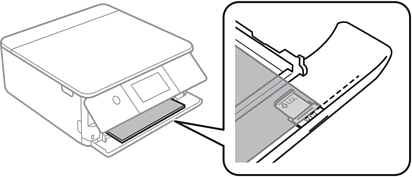
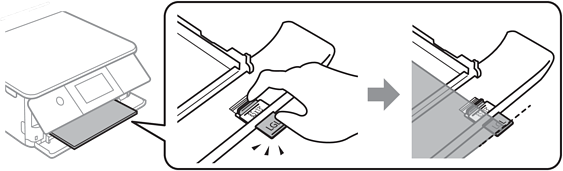
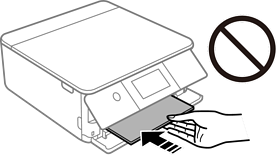
Не націскайце на паперу, якая высоўваецца з касеты.
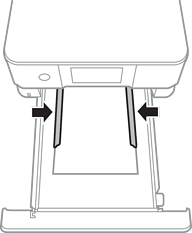
Перасуньце бакавыя накіравальныя да краёў паперы.
Пры загрузцы не перавышайце максімальную колькасць лістоў, пазначаную для дадзенай паперы.
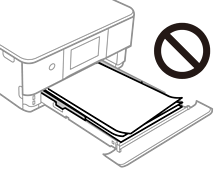
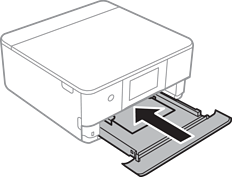
Устаўце касета для паперы 2 так далёка, як атрымаецца.
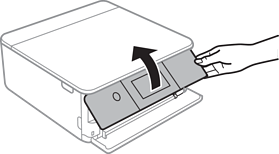
Падніміце панэль кіравання.
Выберыце памер і тып паперы.
Экран налад паперы не паказваецца, калі вы выключылі Paper Configuration ў наступным меню. У такой сітуацыі друк з дапамогай функцыі iPhone або iPad з дапамогай AirPrint будзе немагчымы.
Settings > Printer Settings > Paper Source Setting > Paper Configuration
Праверце налады і выберыце Close.
Калі друк пачынаецца, выходны латок высоўваецца аўтаматычна. Вы можаце выцягнуць яго ўручную перад пачаткам друку.