
Hvis udbakken forlænges, skal du vælge  for at lukke den.
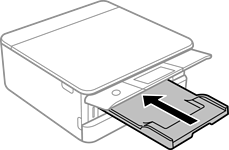
Åbn frontdækslet, til der lyder et klik.
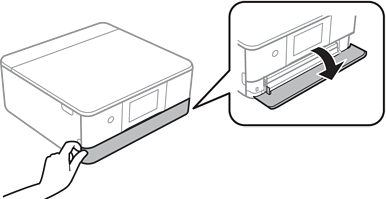
Kontroller, at printeren ikke er i brug, og skub så papirkassette 2 ud.
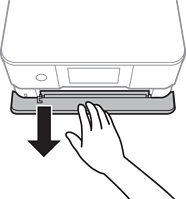
Du kan lægge papir i, selvom du trækker papirkassette 2 helt ud. Løft papirkassette 2 en smule op, og træk den derefter ud.
Skub kantstyrene ud til deres maksimale position.
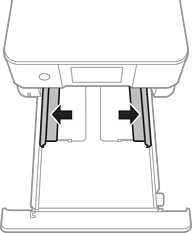
Læg papir i med udskriftssiden nedad, indtil det rører ved bagsiden af papirkassette 2.
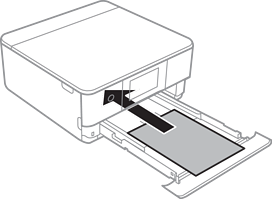
Ilæg ikke forskellige typer papir i papirkassette.
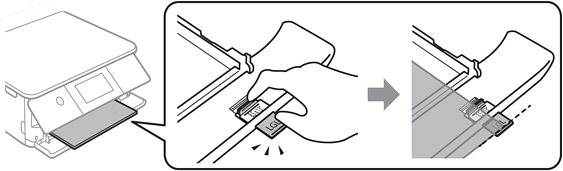
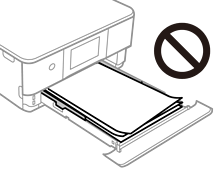
Indlæs papir, som er længere end A4-format, som vist i følgende illustration.

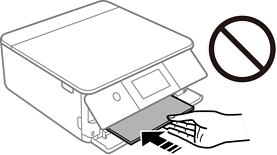
Skub ikke papir, der stikker ud fra kassetten.
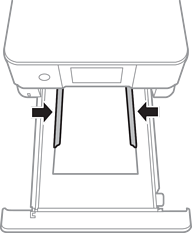
Skub kantstyrene til papirets kanter.
Læg ikke mere papir i end det maksimale antal ark, som er angivet for papiret.
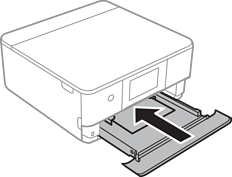
Indsæt papirkassette 2 helt ind.
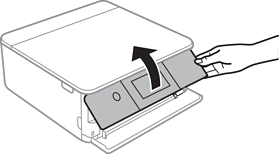
Løft kontrolpanelet.
Vælg papirstørrelse og papirtype.
Indstillinger for papirstørrelse og -type
Skærmen til indstilling af papir vises ikke, hvis du har deaktiveret Paperkonfiguration i følgende menu. I denne situation, kan du ikke udskrive fra en iPhone eller en iPad med AirPrint.
Indstillinger > Printerindstillinger > Indstil. af papirkilde > Paperkonfiguration
Kontroller indstillingerne, og vælg derefter Luk.
Udskriftsbakken føres automatisk ud, når udskrivningen starter. Du kan skubbe den ud manuelt, før udskrivningen starter.