

Selles jaotises toodud selgitustes kasutatakse näitena rakendust TextEdit. Toimingud ja kuvad võivad olenevalt rakendusest erineda. Lisateabe saamiseks lugege rakenduse spikrit.
Laadige paber printerisse.
Kuidas täita Paberikassett 1 paberiga
Avage fail, mida soovite printida.
Valige menüüst Fail suvand Prindi või mõni muu käsk, millega avada printimisdialoog.
Vajaduse korral klõpsake printimisakna laiendamiseks nuppu Kuva üksikasjad või  .
.
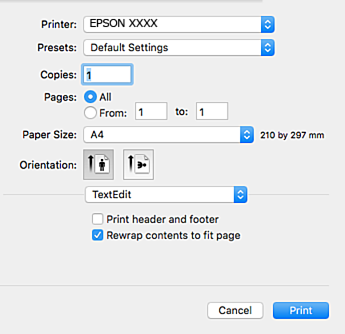
Määrake alljärgnevad sätted.
Kui ülaltoodud sättemenüüsid ei kuvata, sulgege printimisaken, valige menüüst Fail suvand Lehe häälestus ja seejärel seadke sätted.
Ümbrikele printimisel valige horisontaalpaigutus.
Valige hüpikmenüüst suvand Printeri sätted.
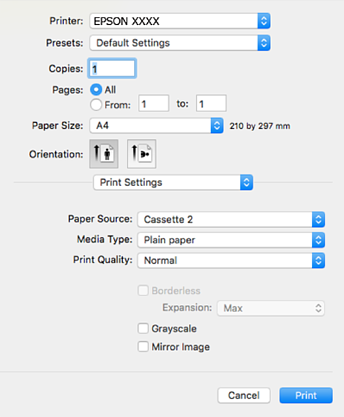
Kui opsüsteemi Printeri sätted ei kuvata menüüd macOS High Sierra, macOS Sierra, OS X El Capitan, OS X Yosemite, OS X Mavericks, OS X Mountain Lion, ei ole Epsoni printeridraiver õigesti installitud. Lubage see alljägnevast menüüst. macOS Mojave kasutamisel ei saa Apple loodud rakendustes nagu TextEdit siseneda menüüse Printeri sätted.
Valige Süsteemi eelistused Apple menüüst > Printerid ja skannerid (või Prindi ja skanni, Prindi ja faksi), eemaldage printer ja lisage siis printer uuesti. Printeri lisamise kohta lugege altpoolt.
Määrake alljärgnevad sätted.
Klõpsake Prindi.
Kui soovite printimise katkestada, klõpsake arvuti Dokis printeri ikooni. Valige töö, mida soovite tühistada, ja seejärel tehke üks alljärgnevatest toimingutest. Te ei saa aga prinditööd arvutist tühistada, kui see on juba täielikult printerisse saadetud. Sel juhul katkestage prinditöö printeri juhtpaneelilt.
OS X Mountain Lion või uuem
Klõpsake nuppu  edenemisnäidiku kõrval.
Mac OS X v10.6.8 kuni v10.7.x
Klõpsake nuppu Kustuta.