
See meetod võimaldab teil ühendada printeri iPhone, iPad või iPod touch seadmetega otse ilma juhtmevaba ruuterita. Selle meetodiga ühendamiseks peavad olema täidetud järgmised tingimused. Kui keskkond ei vasta nendele nõuetele, valige ühendamiseks Other OS Devices. Üksikasju vaadake allpool jaotisest „Seotud teave”.
iOS 11 või uuem
Kasutage QR koodi skannimiseks tavalist kaamerarakendust
Epson iPrint versioon 7.0 või uuem
Epson iPrint rakendust kasutatakse nutiseadmest printimisel. Installige kõigepealt nutiseadmesse Epson iPrint.
Määrake ainult need printeri ja nutiseadme sätted, mida kasutate seadmete ühekordsel ühendamisel. Kui te ei lülita funktsiooni Wi-Fi Direct välja ning ei lähtesta võrgusätteid, ei pea neid sätteid uuesti tegema.
Puudutage avakuval suvandit Smartphone connect.
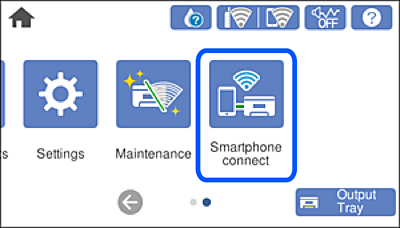
Puudutage Start Setup.
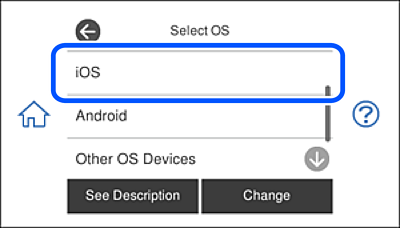
Puudutage iOS.
QR koodi kuvatakse printeri juhtpaneelil.
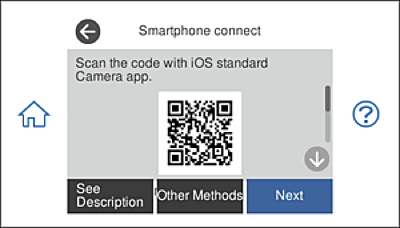
Käivitage seadmel iPhone, iPad või iPod touch standardne kaamerarakendus ning skannige juhtpaneelil FOTO režiimis kuvatud QR koodi.
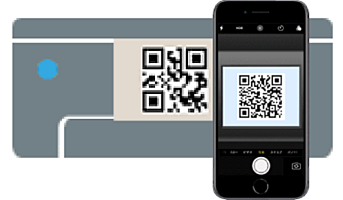
Kasutage kaamerarakendust iOS 11 või uuemat. Operatsioonisüsteemi iOS 10 või vanema kaamerarakenduse kasutamisel ei saa printerit ühendada. Samuti ei saa te ühendamiseks kasutada QR koodi skannimise rakendust. Kui ühenduse loomine ebaõnnestub, valige printeri juhtpaneelilt Other Methods. Üksikasju vaadake allpool jaotisest „Seotud teave”.
Puudutage seadmete iPhone, iPad või iPod touch ekraanile ilmuvat teavitust.

Puudutage Join.
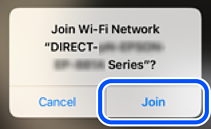
Valige printeri juhtpaneelil Next.
Käivitage seadmes iPhone, iPad või iPod touch Epsoni printimise rakendus.
Epsoni printimise rakenduse näited
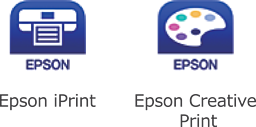
Epson printimise rakenduse ekraanil puudutage Printer is not selected.
Valige printeri nimi, millega soovite ühendust luua.
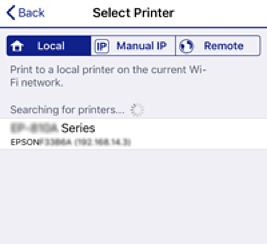
Printeri valimiseks jälgigr printeri juhtpaneelile kuvatud teavet.
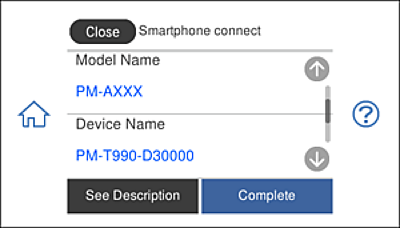
Valige printeri juhtpaneelil Complete.
Eelnevalt printeriga ühendatud nutiseadmete ühenduse taastamiseks valige nutitelefoni Wi-Fi ekraanil uuesti võrgunimi (SSID).