
Kui väljastussalv on laiendatud, valige selle sulgemiseks  .
.
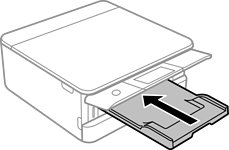
Avage esikaas, kuni see klõpsatab.
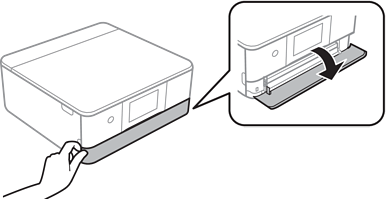
Veenduge, et printer ei tööta, ja seejärel libistage paberikassett 1 välja.

Kui paberikassett 1 on taga ja seda ei saa välja libistada, lülitage printer välja ja uuesti sisse ning libistage see välja.
Te saate paberit laadida ka siis, kui tõmbate komponendi paberikassett 1 täies ulatuses välja. Tõstke paberikassett 1 pisut üles ja seejärel tõmmake see välja.
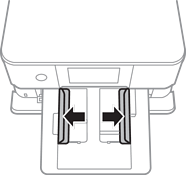
Lükake servajuhikud kõige äärmisse asendise.
Pange paber, prinditav külg allpool, vastu paberikassett 1 tagakülge.
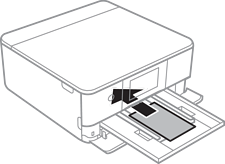
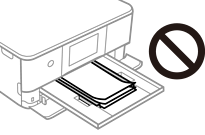
Ärge laadige komponenti paberikassett eritüüpi pabereid.
Lükake servajuhikud vastu paberi serva.
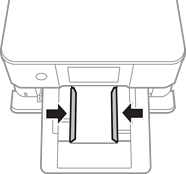
Ärge laadige rohkem lehti, kui konkreetse paberi puhul maksimaalselt lubatud.
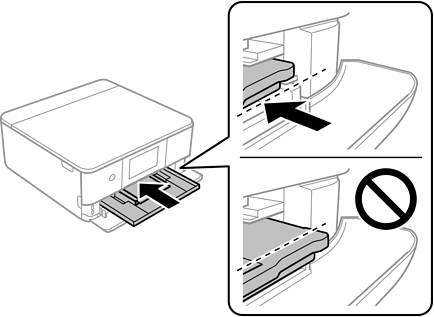
Sisestage paberikassett 1 ettevaatlikult.
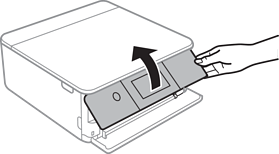
Tõstke üles juhtpaneel.
Valige paberi suurus ja tüüp.
Paberi suuruse ja tüübi sätted
Paberisätete ekraani ei kuvata, kui olete keelanud funktsiooni Paper Configuration järgmises menüüs. Sel juhul ei saa te printida seadmest iPhone ega iPad rakendust AirPrint kasutades.
Settings > Printer Settings > Paper Source Setting > Paper Configuration
Kontrollige sätteid ja seejärel valige Close.
Printimise alguses lükatakse väljundsalv automaatselt välja. Te võite selle ka enne printimise algust käsitsi välja libistada.