
> Printimine > Dokumentide printimine > Arvutist printimine — Windows > Printimine lihtsate sätetega (Easy Settings)

Printimine lihtsate sätetega (Easy Settings)

Märkus.
  • Printeri draiveri sätete kohta saate lisateavet võrguspikrist. Paremklõpsake kirjet ja klõpsake seejärel Spikker.

  • Toimingud võivad olenevalt rakendusest erineda. Lisateabe saamiseks lugege rakenduse spikrit.

  1. Laadige paber printerisse.

    Kuidas täita Paberikassett 1 paberiga

    Kuidas täita Paberikassett 2 paberiga

    Kuidas täita Tagum. paberisöödupilu paberiga

  2. Avage fail, mida soovite printida.

  3. Valige menüüst Fail suvand Prindi või Prindihäälestus.

  4. Valige printer.

  5. Valige printeridraiveri akna avamiseks suvand Eelistused või Atribuudid.
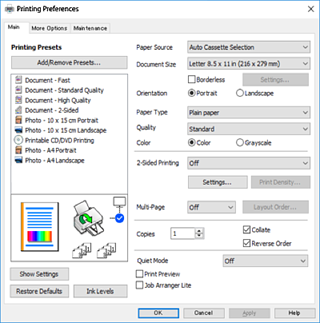
  6. Määrake alljärgnevad sätted.

    • Paberiallikas: Valige paberiallikas, millesse paberi laadisite.
    • Dokumendi formaat: Valige printerisse laaditud paberi formaat.
    • Ääristeta: Valige see suvand, et printida ilma veeristeta.
      Ääristeta printimise puhul prindiandmeid suurendatakse paberi formaadist natuke suuremaks, et paberi äärtele ei jääks printimisel veeriseid. Klõpsake Settings, et valida suurendamise määr.
    • Suund: Valige rakenduses määratud paigutus.
    • Paberitüüp: Valige laaditud paberi tüüp.
    • Kvaliteet: Valige prindikvaliteet.
      Valik Kõrge võimaldab parema kvaliteediga printida, kuid printimiskiirus võib väiksem olla. Kui soovite printida tavalisele paberile palju kõrgema kvaliteediga, valige Parim. Pange tähele, et printimise kiirus võib oluliselt aeglustuda.
    • Värviline: Valige Halliskaala, kui soovite printida mustaga või halltoonides.
    Märkus.

    Ümbrikele printimiseks valige suvandi Suund sätteks Rõhtsalt.

  7. Klõpsake OK, et sulgeda printeridraiveri aken.

  8. Klõpsake Prindi.

    Märkus.

    Kui soovite printimise katkestada, paremklõpsake arvutis printeri nime asukohas Seadmed ja printerid, Printer või Printerid ja faksid. Klõpsake valikut Näita, mida prinditakse, paremklõpsake tööd, mida soovite tühistada ja seejärel valige Tühista. Te ei saa aga prinditööd arvutist tühistada, kui see on juba täielikult printerisse saadetud. Sel juhul katkestage prinditöö printeri juhtpaneelilt.