
اگر سینی خروجی باز شده است، گزینه  را انتخاب کنید تا بسته شود.
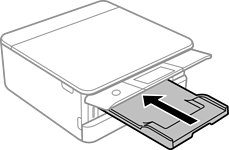
درپوش جلو را باز کنید تا صدای کلیک شنیده شود.
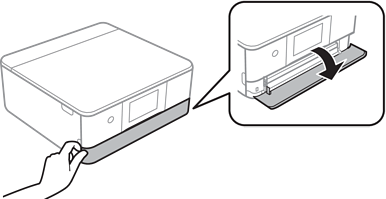
بررسی کنید که چاپگر در حال کار نباشد، سپس کاست کاغذ 2 را بیرون بکشید.
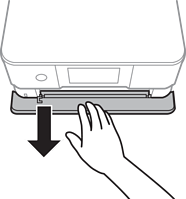
حتی اگر کاست کاغذ 2 را کاملاً بیرون بکشید میتوانید کاغذ بارگذاری کنید. کاست کاغذ 2 را اندکی بلند کنید و بیرون بکشید.
گیرندههای نگهدارنده لبه را تا جای ممکن به کنار بلغزانید.
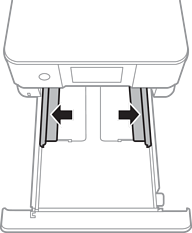
پاکت نامهها را بارگذاری کنید.
پاکت نامهها را در حالی که سمت قابل چاپ آنها رو به پایین است بارگذاری کنید تا جایی که پشت کاست کاغذ را لمس کنند.
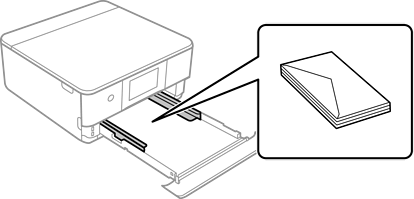
گیرههای نگهدارنده لبه را حرکت دهید تا به لبههای پاکت نامهها برسند.
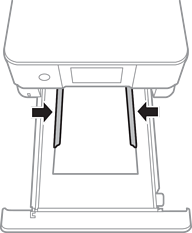
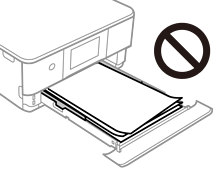
بیشتر از حداکثر تعداد برگههای مشخص شده برای پاکت نامهها بارگذاری نکنید.
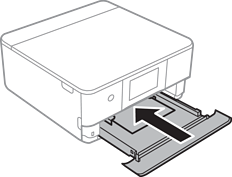
کاست کاغذ 2 را تا بیشترین حد ممکن داخل ببرید.
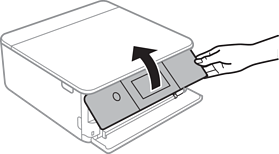
پانل کنترل را بلند کنید.
اندازه و نوع کاغذ را انتخاب کنید.
اگر گزینه Paper Configuration را در منوی زیر غیرفعال کنید، صفحه تنظیمات کاغذ نمایش داده نمیشود. در این وضعیت نمیتوانید اسناد موجود در iPhone یا iPad را با استفاده از AirPrint چاپ کنید.
Settings > Printer Settings > Paper Source Setting > Paper Configuration
تنظیمات را بررسی کنید و سپس Close را انتخاب کنید.
با شروع کار چاپ، سینی خروجی به طور خودکار بیرون میآید. پیش از شروع کار چاپ میتوانید آن را با دست بیرون بکشید.