
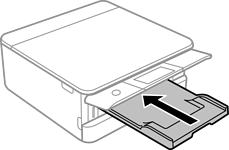
Jos luovutustaso on laajennettuna, sulje se valitsemalla  .
.
Avaa etukansi, kunnes se naksahtaa.
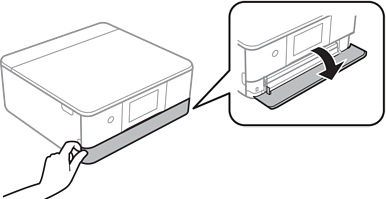
Tarkista, ettei tulostin ole toiminnassa, ja liu’uta paperikasetti 2 ulos.
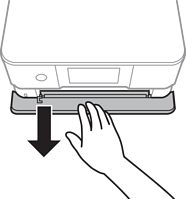
Paperia voidaan lisätä, vaikka paperikasetti 2 vedettäisiin kokonaan ulos. Nosta paperikasettia 2 (paperikasetti 2) hieman ylöspäin ja vedä se ulos.
Liu’uta reunaohjaimet kauimmaiseen asentoonsa.
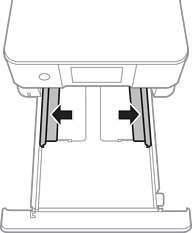
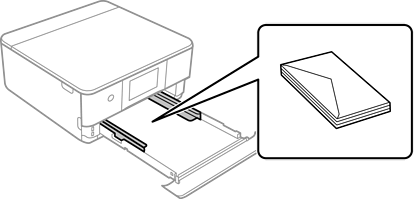
Lisää kirjekuoria.
Lisää kirjekuoria tulostuspuoli alaspäin, kunnes ne koskettavat paperkasetin takareunaa.
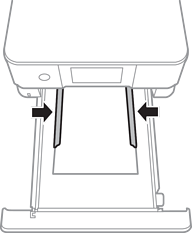
Liu’uta reunaohjaimet kirjekuorien reunoja vasten.
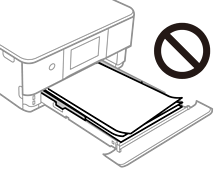
Lisää kutakin kirjekuorityyppiä enintään maksimimäärä.
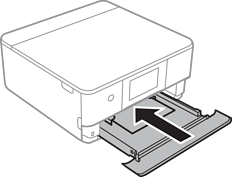
Pane paperikasetti 2 sisään niin pitkälle kuin se menee.
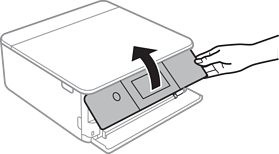
Nosta ohjauspaneelia.
Valitse paperikoko ja -tyyppi.
Paperikoon ja -tyypin asetukset
Paperiasetuksen näyttöä ei esitetä, jos Paperimääritys on poistettu käytöstä seuraavassa valikossa. Tässä tilanteessa tulostaminen iPhone- tai iPad-laitteesta AirPrint-ominaisuuden avulla ei ole mahdollista.
Asetukset > Tulostinasetukset > Paperilähdeasetus > Paperimääritys
Tarkista asetukset ja valitse sitten Sulje.
Luovutustaso liukuu ulos automaattisesti, kun tulostus alkaa. Voit liu'uttaa sen ulos manuaalisesti ennen tulostuksen käynnistämistä.