> Skannaus > Tarkennettu skannaus > Mukautettujen skannausasetusten määrittäminen ohjauspaneelissa

Mukautettujen skannausasetusten määrittäminen ohjauspaneelissa

Voit määrittää tietokoneelle Noudata mukaut. asetusta -skannausasetuksia ohjauspaneelin Epson Event Manager -toiminnolla.

Katso lisätietoja kohdasta Epson Event Manager.

  1. Käynnistä Epson Event Manager.

    • Windows 10
      Napsauta aloituspainiketta ja valitse sitten Epson Software > Event Manager.
    • Windows 8.1/Windows 8
      Kirjoita sovelluksen nimi hakuruutuun ja napsauta sitten näkyviin tulevaa kuvaketta.
    • Windows 7/Windows Vista/Windows XP
      Napsauta käynnistyspainiketta ja valitse sitten Kaikki ohjelmat tai Ohjelmat > Epson Software > Event Manager.
    • Mac OS
      Valitse Siirry > Sovellukset > Epson Software > Event Manager.
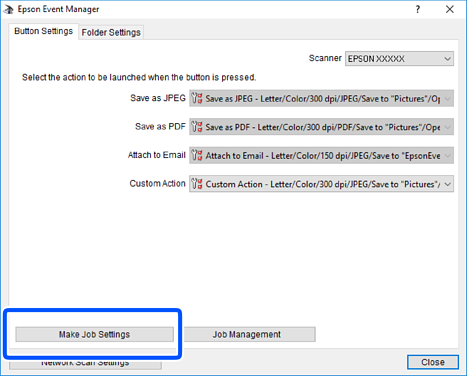
  2. Varmista, että päänäytön Painikeasetukset -välilehden kohdan Skanneri valinta on käyttämäsi skanneri.

  3. Valitse Tee työasetukset.

  4. Määritä skannausasetukset Työasetukset -näytössä.
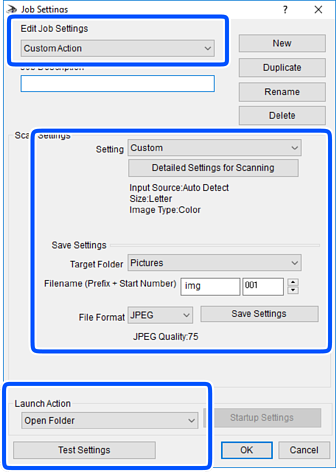
    • Muokkaa työasetuksia: valitse Mukautettu toiminta.
    • Asetus: skannaa parhailla asetuksilla valitun tyyppiselle alkuperäiskappaleelle. Määritä asetukset kuten skannatun kuvan tallentamiseen käytettävä resoluutio tai väri napsauttamalla Yksityiskohtaiset skannausasetukset.
    • Kohdekansio: valitse tallennuskansio skannatulle kuvalle.
    • Tiedostonimi (etuliite + aloitusnumero): muuta tallennettavan tiedostonimen asetuksia.
    • Tiedostomuoto: valitse tallennusmuoto.
    • Käynnistä toiminta: valitse toiminto skannatessa.
    • Testiasetukset: käynnistää testiskannauksen nykyisillä asetuksilla.
  5. Palaa päänäyttöön napsauttamalla OK.

  6. Varmista, että Mukautettu toiminta on valittu Mukautettu toiminta -luettelosta.
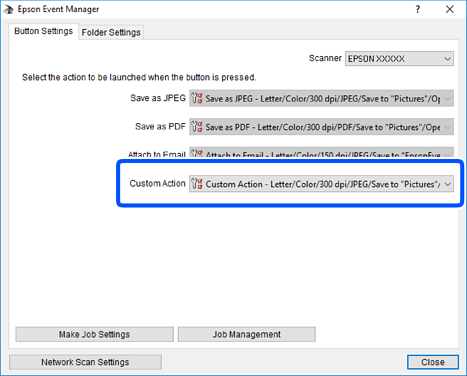
  7. Sulje Epson Event Manager napsauttamalla Sulje.