
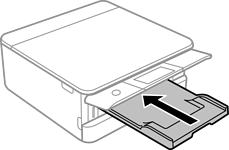
Jos luovutustaso on laajennettuna, sulje se valitsemalla  .
.
Avaa etukansi, kunnes se naksahtaa.
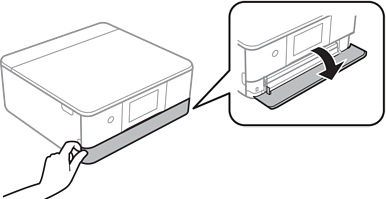
Tarkista, ettei tulostin ole toiminnassa, ja liu’uta paperikasetti 2 ulos.
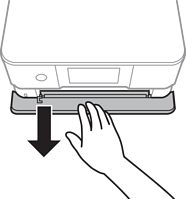
Paperia voidaan lisätä, vaikka paperikasetti 2 vedettäisiin kokonaan ulos. Nosta paperikasetti 2 -osaa hieman ylöspäin ja vedä se ulos.
Liu’uta reunaohjaimet kauimmaiseen asentoonsa.
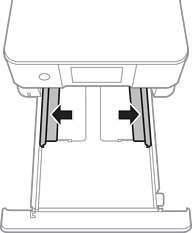
Lisää paperia tulostuspuoli alaspäin, kunnes paperi osuu kohteen paperikasetti 2 takareunaan.
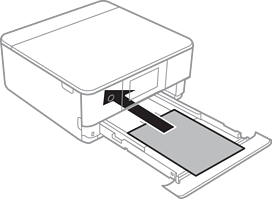
Älä lisää kohteeseen paperikasetti erityyppisiä papereita.
Lisää pidempää kuin A4-kokoista paperia, kuten seuraavassa kuvassa näytetään.
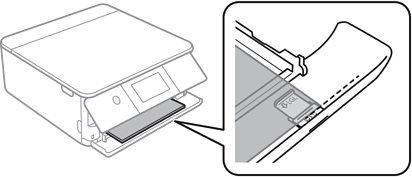
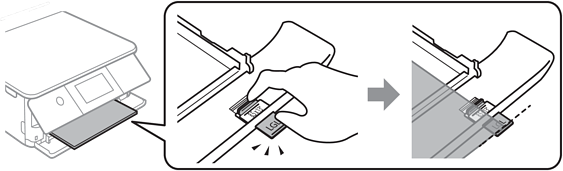
Älä työnnä kasetista ulos tulevaa paperia.
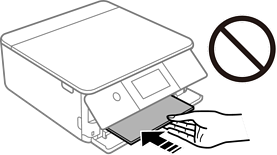
Liu’uta reunaohjaimet asiakirjan reunoja vasten.
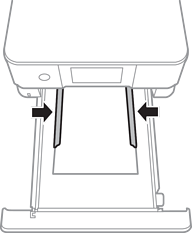
Älä lisää enempää kuin maksimimäärä kutakin paperityyppiä.
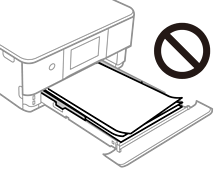
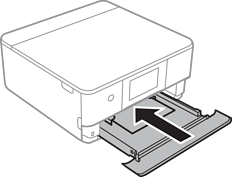
Pane paperikasetti 2 sisään niin pitkälle kuin se menee.
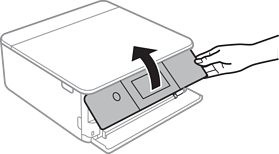
Nosta ohjauspaneelia.
Valitse paperikoko ja -tyyppi.
Paperikoon ja -tyypin asetukset
Paperiasetuksen näyttöä ei esitetä, jos Paperimääritys on poistettu käytöstä seuraavassa valikossa. Tässä tilanteessa tulostaminen iPhone- tai iPad-laitteesta AirPrint-ominaisuuden avulla ei ole mahdollista.
Asetukset > Tulostinasetukset > Paperilähdeasetus > Paperimääritys
Tarkista asetukset ja valitse sitten Sulje.
Luovutustaso liukuu ulos automaattisesti, kun tulostus alkaa. Voit liu'uttaa sen ulos manuaalisesti ennen tulostuksen käynnistämistä.