
Käyttäessäsi tätä toimintoa, varmista, että seuraavat sovellukset on asennettu tietokoneellesi.
Epson Event Manager
Epson Scan 2
Tarkista seuraavasta asennetut sovellukset.
/Windows 10: napauta aloituspainiketta ja valitse sitten Windows-järjestelmä — Ohjauspaneeli — Ohjelmat — Ohjelmat ja toiminnot.
/Windows 8.1/Windows 8: valitse Työpöytä — Asetukset — Ohjauspaneeli — Ohjelmat — Ohjelmat ja toiminnot.
/Windows 7: napsauta aloituspainiketta ja valitse sitten Ohjauspaneeli — Ohjelmat.Programs and Features
Mac OS: valitse Siirry > Sovellukset > Epson Software.
Aseta alkuperäiset asiakirjat laitteeseen.
Valitse ohjauspaneelista Hae.
Valitse Tietokone.
Valitse tietokone, johon skannatut kuvat tallennetaan.
 ja valitse sitten toinen tietokone.
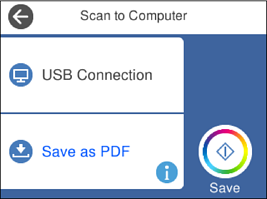
Kun tulostin on kytketty verkkoon, voit valita tietokoneen, johon haluat tallentaa skannatun kuvan. Voit näyttää enintään 20 tietokonetta tulostimen ohjauspaneelissa. Jos asetat Verkkoskannauksen nimi (aakkosnumeerinen) Epson Event Manager -apuohjelmassa, se näytetään ohjauspaneelissa.
Valitse skannatun kuvan tallennustapa valitsemalla  .
.
Napauta  .
.
Skannatun kuvan väri, koko ja reunus eivät ole täysin samat kuin alkuperäiskappaleessa.