
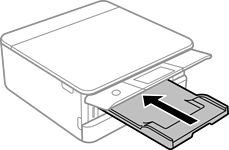
Si le bac de sortie est déployé, sélectionnez  pour le rabattre.
Ouvrez le capot avant jusqu’à ce qu’un déclic soit émis.
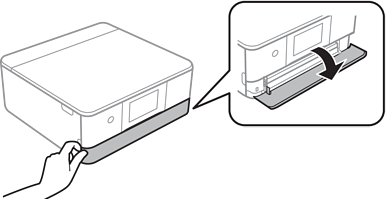
Assurez-vous que l’imprimante n’est pas en cours de fonctionnement, puis sortez le bac papier 2.
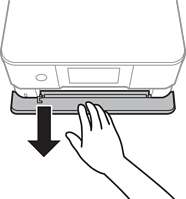
Vous pouvez charger du papier même si vous retirez complètement le bac papier 2. Levez légèrement le bac papier 2, puis retirez-le.
Faites glisser les guides latéraux en position maximale.
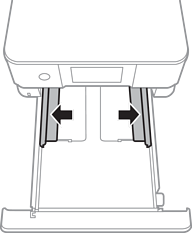
Côté à imprimer vers le bas, chargez du papier jusqu’à ce qu’il touche l’arrière du bac papier 2.
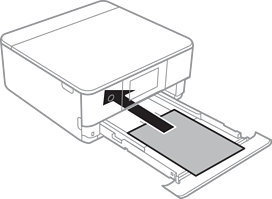
Ne chargez pas différents types de papier dans le bac papier.
Chargez du papier plus long qu’un format A4 tel que l’illustre l’image suivante.

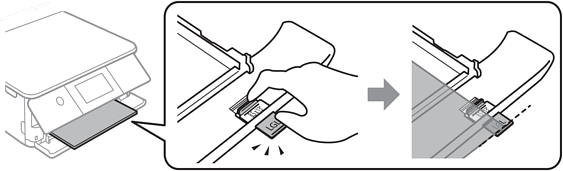
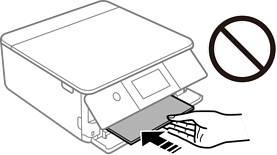
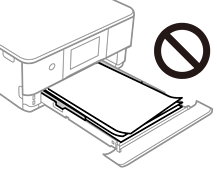
Ne poussez pas le papier qui dépasse de la cassette.
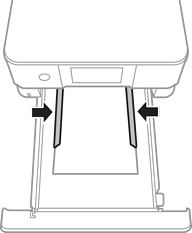
Faites glisser les guides latéraux contre les bords du papier.
Ne chargez pas plus de feuilles que le nombre maximum indiqué pour le papier.
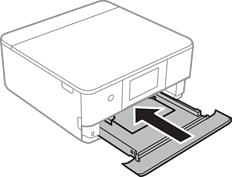
Insérez le bac papier 2 aussi loin que possible.
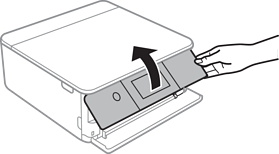
Relevez le panneau de commande.
Sélectionnez le format et le type de papier.
Paramètres de format et de type de papier
L’écran des paramètres papier ne s’affiche pas si vous avez désactivé Configuration papier dans le menu suivant. Dans ce cas, vous ne pouvez pas imprimer depuis un iPhone ou un iPad avec AirPrint.
Param. > Param imprim > Config. source papier > Configuration papier
Consultez les paramètres, puis sélectionnez Fermer.
Le bac de sortie est automatiquement éjecté au lancement de l’impression. Vous pouvez la faire glisser manuellement vers l’extérieur avant le début de l’impression.