
תוכל גם להדפיס חוברת שאפשר ליצור אותה באמצעות סידור העמודים מחדש וקיפול התדפיס.
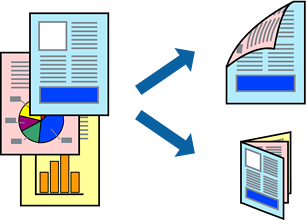
תכונה זאת אינה זמינה עם הדפסה ללא גבולות.
הדפסה דו-צדדית אינה זמינה באמצעות ה-חריץ מזין נייר אחורי.
אם אינך משתמש בנייר המתאים להדפסה דו-צדדית, איכות ההדפסה עלולה להיות ירודה והנייר עלול להיתקע.
דיו עלולה להיספג מבעד לנייר ולהגיע אל צדו השני.
לא תוכל לבצע הדפסה דו-צדדית ידנית אם לא תאפשר את EPSON Status Monitor 3. אם EPSON Status Monitor 3 מושבת, גש אל חלון מנהל ההתקן של המדפסת, לחץ על הגדרות מורחבות בלשונית תחזוקה ולאחר מכן בחר הפעל את EPSON Status Monitor 3.
עם זאת, יתכן שהיא לא תהיה זמינה כאשר ניגשים למדפסת באמצעות רשת או כשמשתמשים בה כמדפסת משותפת.
טען נייר לתוך המדפסת.
הטענת נייר לתוך ה-מחסנית נייר 1
פתח את הקובץ שברצונך להדפיס.
בחר הדפס או הגדרות הדפסה מתוך התפריט קובץ.
בחר את המדפסת שלך.
בחר העדפות או מאפיינים כדי לגשת אל חלון מנהל ההתקן של המדפסת.
בחר את שיטת הדפסה דו-צדדית בלשונית ראשי.
בחר חוברת בלשונית Settings של מנהל ההתקן של המדפסת.
לחץ OK.
לחץ על צפיפות הדפסה, קבע את ההגדרות המתאימות ולאחר מכן לחץ על אישור.
בעת הגדרת צפיפות הדפסה, נין לשנות את צפיפות ההדפסה בהתאם לסוג המסמך.
הגדרה זו אינה זמינה כאשר בוחרים הדפסה ידנית דו-צדדית.
ההדפסה עשויה להיות איטית, בהתאם לשילוב האפשרויות שבחרת בהגדרה בחר סוג מסמך בחלון צפיפות הדפסה ובהגדרה איכות בכרטיסייה ראשי.
הגדר את הפריטים האחרים בכרטיסיות ראשי ו-אפשרויות נוספות לפי הצורך, ולאחר מכן לחץ על אישור.
לחץ על הדפס.
כשמדפיסים הדפסה דו-צדדית ידנית, כשהמדפסת מסיימת להדפיס את הצד הראשון, יוצג חלון מוקפץ במחשב. פעל בהתאם להוראות המוצגות על המסך.