
अगर आउटपुट ट्रे बाहर निकली हुई है, तो उसे बंद करने के लिए  का चयन करें।
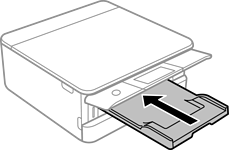
जब तक यह क्लिक नहीं करता है सामने का कवर खोलें।

देखें कि प्रिंटर काम नहीं कर रहा है और फिर पेपर कैसेट 1 को बाहर खींचें।
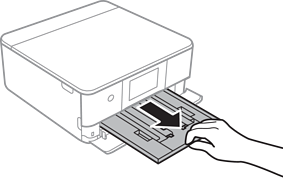
अगर पेपर कैसेट 1 पीछे है और इसे बाहर स्लाइड नहीं किया जा सकता, तो आप प्रिंटर बंद करने के बाद उसे फिर चालू करके इसे बाहर स्लाइड कर सकते हैं।
पेपर कैसेट 1 को पूरी तरह से बाहर निकालने के बाद भी आप पेपर लोड कर सकते हैं। पेपर कैसेट 1 को हल्के से ऊपर उठाएं और फिर इसे बाहर निकालें।
किनारा गाइड को उनके अधिकतम पोज़िशन तक खिसकाएँ।
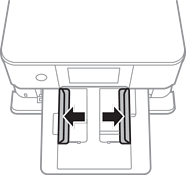
प्रिंट करने योग्य सतह को नीचे की ओर रखने के साथ, तब तक पेपर लोड करें जब तक यह पेपर कैसेट 1 के पीछे छूता नहीं।
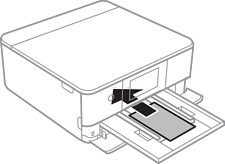
पेपर कैसेट में विभिन्न प्रकार के पेपर लोड न करें।
एज गाइड को पेपर के कोनों की ओर स्लाइड करें।
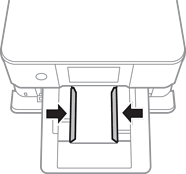
कागज़ के लिए निर्दिष्ट शीट की अधिकतम संख्या से अधिक लोड न करें।
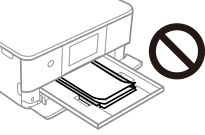
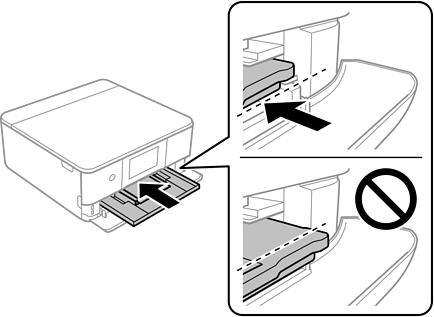
आहिस्ता से पेपर कैसेट 1 डालें।
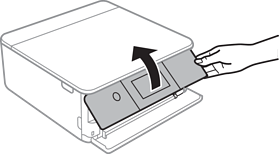
कंट्रोल पैनल उठाएं।
कागज़ का आकार और उसका प्रकार चुनें।
कागज़ का आकार और प्रकार सेटिंग
यदि आपने Paper Configuration को निम्न मेनू में अक्षम कर दिया है, तो कागज़ सेटिंग स्क्रीन प्रदर्शित नहीं होती है। इस स्थिति में, आप AirPrint का उपयोग करके किसी iPhone या iPad से प्रिंट नहीं कर सकते हैं।
Settings > Printer Settings > Paper Source Setting > Paper Configuration
सेटिंग जांचें और फिर Close चुनें।
प्रिंटर शुरू होने पर आउटपुट ट्रे स्वचालित रूप से बाहर आ जाती है। आप प्रिंटिंग शुरू होने से पहले इसे मैन्युअल रूप से बाहर निकाल सकते हैं।