
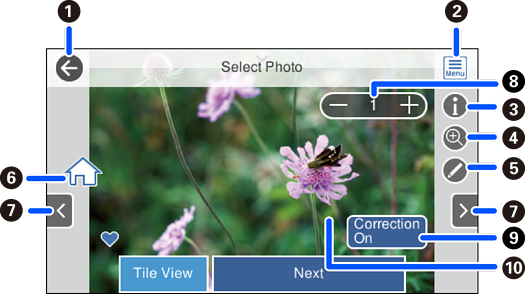
इस स्क्रीन को प्रदर्शित करने के लिए फ़ोटो का चयन करें स्क्रीन पर Single View का चयन करें। यहां आप बड़ी की गईं फ़ोटो एक-एक करके देख सकते हैं।
|
|
पिछली स्क्रीन पर लौटता है। |
|
|
|
Select Photo Menu प्रदर्शित करता, जिससे आप आसानी से फ़ोटो का चयन कर सकते हैं। |
|
|
|
Exif जानकारी प्रदर्शित करता है जैसे कि शूटिंग तिथि या शटर स्पीड। |
|
|
|
फ़ोटो का आकार बढ़ाता है। फ़ोटो का आकार बढ़ाकर उस हिस्से को देखने के लिए जिसे आप जांचना चाहते हैं + टैप करें। मूल दृश्य पर वापस जाने के लिए - टैप करें। आप चित्र को बड़ा करने के लिए पिंच आउट और उसे छोटा करने के लिए पिंच इन भी कर सकते हैं। इस स्क्रीन को बड़ा करने से प्रिंट के परिणाम पर कोई प्रभाव नहीं पड़ता है। |
|
|
|
आप फोटो को काँट-छाँट सकते हैं या रंग सुधार लागू कर सकते हैं। |
|
|
|
होम स्क्रीन प्रदर्शित करता है। |
|
|
|
दूसरी फ़ोटो प्रदर्शित करने के लिए स्क्रीन को दाएं या बाएं स्क्रॉल करें। |
|
|
|
प्रिंट की संख्या सेट करें। ऑन-स्क्रीन कीपैड इस्तेमाल करके प्रिंट की संख्या दर्ज करने के लिए - या + चयन करें या मान चयन करें। |
|
|
|
Correction On और Correction Off के बीच में बदलने के लिए चयन करें। Correction On के चयनित होने पर, Image Settings स्क्रीन पर समायोजित रंग सुधार स्क्रीन पर दिखाई देने लगता है। Correction Off के चयनित होने पर, रंग सुधार अदृश्य बना रहता है, लेकिन सुधार प्रिंटआउट पर लागू होता है। |
|
|
|
स्क्रीन के खाली भाग पर टैप करने से आइकन छिप जाते हैं। आइकन पुनर्स्थापित करने के लिए स्क्रीन पर दोबारा टैप करें। |
|


