
आसान सेटिंग का उपयोग करके प्रिंट करना

नोट:
  • प्रिंटर ड्राइवर सेटिंग आइटम के स्पष्टीकरण के लिए ऑनलाइन सहायता देखें। किसी सामग्री पर दायाँ क्लिक करें, और इसके बाद सहायता पर क्लिक करें।

  • एप्लिकेशन के अनुसार परिचालनों में अंतर हो सकता है। विस्तृत जानकारी के लिए एप्लिकेशन की सहायता देखें।

  1. प्रिंटर में कागज़ लोड करें।

    पेपर कैसेट 1 में कागज़ लोड करना

    पेपर कैसेट 2 में कागज़ लोड करना

    पिछला पेपर फ़ीड स्लॉट में कागज़ लोड करना

  2. आप जिस फ़ाइल को प्रिंट करना चाहते हैं, उसे खोलें।

  3. फ़ाइल मेनू से प्रिंट या प्रिंट सेटअप चुनें।

  4. अपना प्रिंटर चुनें।

  5. प्रिंटर ड्राइवर विंडो पर पहुंचने के लिए वरीयताएँ या प्रोपर्टीज़ चुनें।
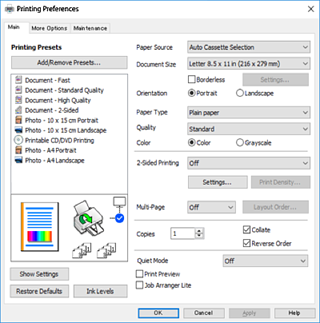
  6. निम्नलिखित सेटिंग करें।

    • कागज का स्रोत: कागज़ स्रोत का चयन करें जिस में आपने कागज़ लोड किया।
    • दस्तावेज़ का आकार: प्रिंटर में आपके द्वारा लोड किए गए कागज़ का आकार चुनें।
    • बॉर्डर रहित: छवि के चारों ओर बिना किसी मार्जिन के प्रिंट करना चुनें।
      बिना बॉर्डर वाले प्रिंटिंग में प्रिंट डेटा कागज़ आकार से थोड़ा अधिक बड़ा होता है, ताकि कागज़ के किनारों पर कोई मार्जिन प्रिंट न हो। वृद्धि की मात्रा का चयन करने के लिए सेटिंग्स पर क्लिक करें।
    • अभिविन्यास: आपने एप्लिकेशन में जो अभिविन्यास सेट किया हो, उसे चुनें।
    • कागज का प्रकार: आपके द्वारा लोड किए गए कागज का प्रकार चुनें।
    • गुणवत्ता: प्रिंट गुणवत्ता चुनें।
      उच्च को चुनना उच्चतर गुणवत्ता वाली प्रिंटिंग प्रदान करता है, लेकिन प्रिंटिंग की गति धीमी हो सकती है। यदि आप अधिक उच्च गुणवत्ता का उपयोग करके किसी सादे कागज़ पर प्रिंट करना चाहते हैं, तो श्रेष्ठ का चयन करें। ध्यान दें कि प्रिंटिंग गति बहुत कम हो सकती है।
    • रंग: काले या ग्रे रंग में प्रिंट करते समय ग्रेस्केल चुनें।
    नोट:

    लिफ़ाफ़ों पर प्रिंट करते समय, अभिविन्यास के रूप में लैंडस्केप सेटिंग का चयन करें।

  7. प्रिंटर ड्राइवर विंडो बंद करने के लिए ठीक क्लिक करें।

  8. प्रिंट क्लिक करें।

    नोट:

    अगर आप प्रिंटिंग रद्द करना चाहते हों, तो डिवाइस और प्रिंटर, प्रिंटर, या प्रिंटर और फ़ैक्स में जाकर अपने कंप्यूटर के प्रिंटर पर राइट-क्लिक करें। देखें क्या प्रिंट हो रहा है को क्लिक करें, जिस कार्य को आप रद्द करना चाहते हैं उस पर राइट क्लिक करें और फिर रद्द करें का चयन करें। हालांकि, आप किसी कंप्यूटर से किसी प्रिंट कार्य को तब रद्द नहीं कर सकते हैं, जब उसे प्रिंटर पर पूरी तरह भेज दिया गया हो। इस स्थिति में, प्रिंटर के कंट्रोल पैनल का उपयोग कर प्रिंट कार्य रद्द करें।