> स्कैनिंग > उन्नत स्कैनिंग > कंट्रोल पैनल का उपयोग करके स्कैन करने के लिए कस्टम सेटिंग करना

कंट्रोल पैनल का उपयोग करके स्कैन करने के लिए कस्टम सेटिंग करना

Epson Event Manager का उपयोग करके, आप कंट्रोल पैनल का उपयोग करके किसी कंप्यूटर से स्कैन करने के लिए Follow custom setting को सेट कर सकते हैं।

विस्तृत जानकारी के लिए Epson Event Manager की सहायता देखें।

  1. Epson Event Manager आरंभ करें।

    • Windows 10
      प्रारंभ करें बटन पर क्लिक करें और फिर Epson Software > Event Manager का चयन करें।
    • Windows 8.1/Windows 8
      सर्च चार्म में अनुप्रयोग का नाम दर्ज़ करें, और फिर प्रदर्शित आइकन चुनें।
    • Windows 7/Windows Vista/Windows XP
      प्रारंभ करें बटन क्लिक करें और फिर सभी प्रोग्राम या प्रोग्राम > Epson Software > Event Manager चयन करें।
    • Mac OS
      जाएं > अनुप्रयोग > Epson Software > Event Manager चुनें।
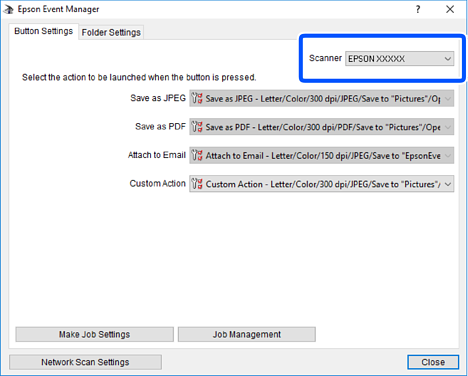
  2. सुनिश्चित करें कि आपका स्कैनर मुख्य स्क्रीन पर Button Settings टैब पर Scanner के रूप में चुना गया है।
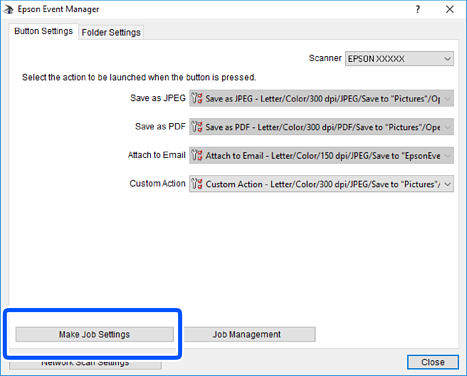
  3. Make Job Settings क्लिक करें।

  4. Job Settings स्क्रीन पर स्कैन सेटिंग बनाएं।
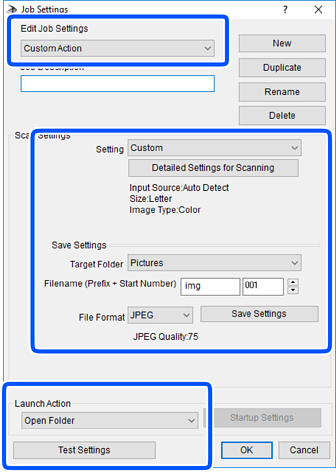
    • Edit Job Settings: Custom Action का चयन करें।
    • Setting: चयनित मूल दस्तावेज़ के प्रकार के लिए सबसे अच्छी सेटिंग इस्तेमाल करके स्कैन करें। स्कैन की गई छवि सहेजने के लिए रिज़ॉल्यूशन या रंग जैसे आइटम सेट करने के लिए Detailed Settings for Scanning क्लिक करें।
    • Target Folder: स्कैन की गईं छवियों के लिए सहेजे जाने वाला फोल्डर चुनें।
    • Filename (Prefix + Start Number): जो फाइल नाम आप सहेजना चाहते हैं, उसके लिए सेटिंग बदलें।
    • File Format: सहेजे जाने वाला प्रारूप चुनें।
    • Launch Action: स्कैन करते हुए एक्शन चुनें।
    • Test Settings: वर्तमान सेटिंग इस्तेमाल करके टेस्ट शुरू करता है।
  5. मुख्य स्क्रीन पर वापस जाने के लिए OK क्लिक करें।

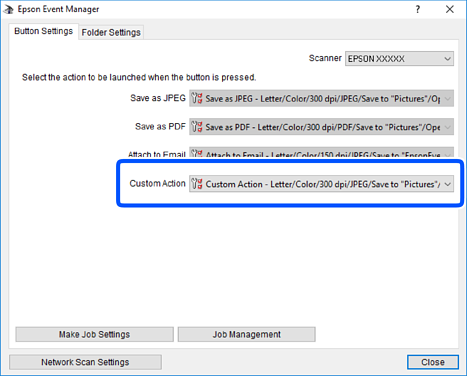
  6. सुनिश्चित करें कि Custom Action को Custom Action सूची पर चुना गया है।
  7. Epson Event Manager बंद करने के लिए Close पर क्लिक करें।