
कुछ प्रिंट चक्रों में बहुत थोड़ी सी अतिरिक्त स्याही रखरखाव बॉक्स में जमा हो सकती है। रखरखाव बॉक्स से इंक का टपकना रोकने के लिए, रखरखाव बॉक्स की अवशोषण क्षमता जब अपनी सीमा तक पहुँच चुकी होती है तो प्रिंटिंग रोकने के लिए प्रिंटर तैयार किया जाता है। यह आवश्यक है या नहीं और कितनी बार है आपके द्वारा प्रिंट किए जाने वाले पृष्ठों की संख्या, सामग्री का प्रकार जो आप प्रिंट करते हैं और प्रिंटर द्वारा निष्पादित सफ़ाई के चक्रों की संख्या के अनुसार भिन्न होगा। जब संदेश आपको रखरखाव बॉक्स बदलने के लिए कहता है, तो फ्लैट-हेड स्क्रूड्राइवर तैयार करें और स्क्रीन पर दिखाई देने वाले निर्देशों का पालन करें। बॉक्स के बदलने की आवश्यकता का अर्थ यह नहीं है कि आपके प्रिंटर ने अपने विनिर्देश के अनुसार कार्य करना बंद कर दिया है। Epson वारंटी में इस प्रतिस्थापन का लागत शामिल नहीं है। यह उपयोगकर्ता की ओर से सर्विस योग्य भाग है।
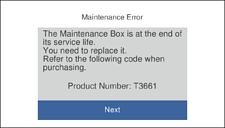
रखरखाव बॉक्स भरा होने पर, आप इंक रिसाव से बचने के लिए, इसे बदलने तक प्रिंट हेड को प्रिंट और साफ़ नहीं कर सकते। हालाँकि, आप स्कैनिंग जैसे उन कार्यों को कर सकते हैं जिनमें स्याही की जरूरत नहीं पड़ती है।
जब निम्न स्क्रीन प्रदर्शित होती है, तो पुर्ज़े को उपयोगकर्ता द्वारा नहीं बदला जा सकता है। Epson सहयोग से संपर्क करें।
बॉर्डर रहित प्रिंटिंग उपलब्ध नहीं है, लेकिन बॉर्डर के साथ प्रिंटिंग उपलब्ध है।

नए रखरखाव बॉक्स को उसके पैकेज से निकालें।
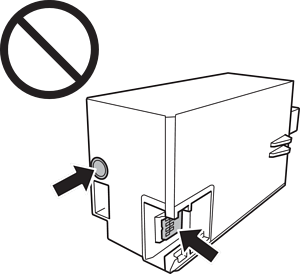
रख रखाव बॉक्स की तरफ वाले हरी चीप को न छूएं। ऐसा करने से सामान्य कार्य और प्रिंटिंग रूक सकता है।
नए रखरखाव बॉक्स के साथ प्रयुक्त रखरखाव बॉक्स के लिए एक पारदर्शी बैग प्रदान किया जाता है।
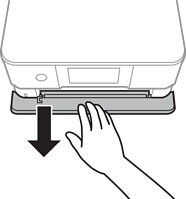
इसे बाहर खींचने के लिए पेपर कैसेट 2 को हल्का सा ऊपर उठाएं।
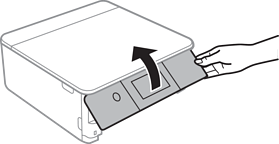
कंट्रोल पैनल खोलें।
एक फ्लैट-हेड स्क्रूड्राइवर से पेंच ढीले करें, और फिर कवर हटा दें।
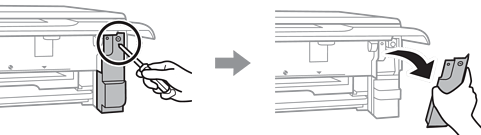
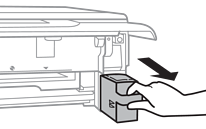
प्रयुक्त रखरखाव बॉक्स को निकालें।
चित्र में दिखाए गए खंडों को न छूएं। ऐसा करने पर सामान्य क्रिया रूक सकती है और आप को स्याही की दाग़ लग सकती है।
प्रयुक्त रखरखाव बॉक्स को नए रखरखाव बॉक्स के साथ मिले पारदर्शी बैग में रखें और बैग को बंद करके सील कर दें।
नए रखरखाव बॉक्स को प्रिंटर में पूरी तरह से अंदर डालें।
कवर को दोबारा जोड़ें।
कवर पर मौजूद टैब्स स्लॉट में डालें, और फिर पेंच कस दें। यदि कवर सही से स्थापित नहीं है, तो इंक लीक हो सकती है।
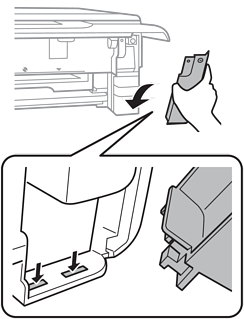
पेपर कैसेट 2 को डालें।
Done पर टैप करें।
यदि रखरखाव बॉक्स को पहचाना नहीं जा सकता है, तो इसे फिर से स्थापित करने का प्रयास करें। यदि यह अब भी पहचाना नहीं गया है, तो रखरखाव बॉक्स को बदल दें। एक बार रखरखाव बॉक्स प्रिंटर में स्थापित हो जाने के बाद इसे अन्य प्रिंटर के साथ उपयोग नहीं किया जा सकता।