
Ha a kimeneti tálca kinyúlt, válassza a(z)  ikont annak bezárásához.
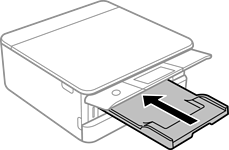
Nyissa ki az elülső burkolatot kattanásig.
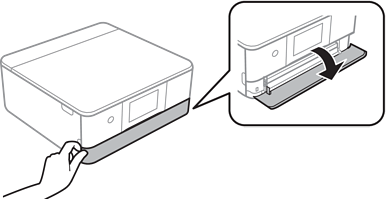
Győződjön meg arról, hogy a nyomtató nem üzemel, és csúsztassa ki a(z) 2. papírkazetta egységet.
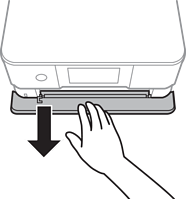
Egyenletesen betöltheti a papírt, ha teljesen kihúzza a(z) 2. papírkazetta egységet. Emelje fel kissé a(z) 2. papírkazetta egységet, majd húzza ki.
Csúsztassa maximális helyzetbe az élvezetőket.
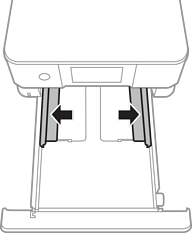
A papírt a nyomtatandó oldalával lefelé töltse be addig, amíg hozzá nem ér a(z) 2. papírkazetta egység hátuljához.
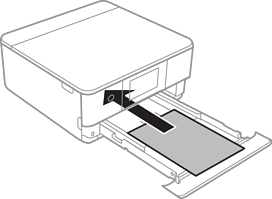
Ne töltsön be különböző típusú papírokat a(z) papírkazetta egységbe.
Az A4-es méretnél hosszabb papírt az alábbi ábrán jelzett módon töltse be.
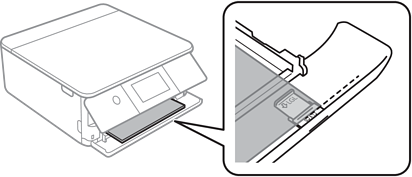
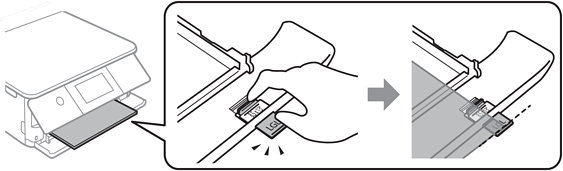
Ne nyomja be a papírt, ami kilóg a kazettából.
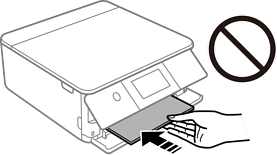
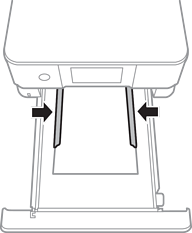
Az élvezetőket csúsztassa a papír széleihez.
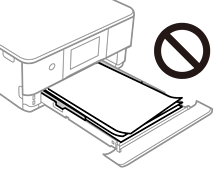
Mindig csak a papírhoz meghatározott számú lapot töltsön be.
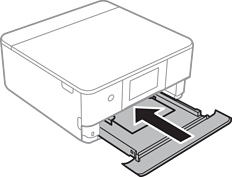
Helyezze be a(z) 2. papírkazetta egységet addig, ameddig csak bemegy.
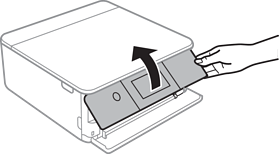
Emelje meg a vezérlőpanelt.
Jelölje ki a papír méretét és típusát.
Papírméret és -típus beállításai
A papír beállítási képernyője nem jelenik meg, ha letiltotta a Paper Configuration opciót az alábbi menüben. Ebben az esetben nem nyomtathat iPhone vagy iPad készülékről az AirPrint használatával.
Settings > Printer Settings > Paper Source Setting > Paper Configuration
Ellenőrizze az beállításokat, majd nyomja meg a(z) Close gombot.
A kimeneti tálca automatikusan kinyúlik a nyomtatás megkezdésekor. Manuálisan is kihúzhatja a nyomtatás megkezdése előtt.