
Se il vassoio di uscita è esteso, selezionare  per chiuderlo.
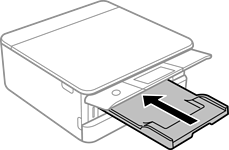
Aprire il coperchio anteriore fino allo scatto.
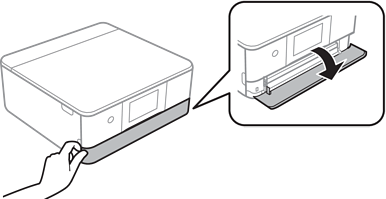
Verificare che la stampante non sia in funzione ed estrarre il cassetto carta 2.
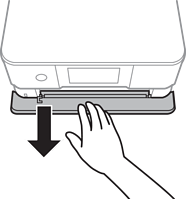
È possibile caricare carta anche se si estrae completamente il cassetto carta 2. Sollevare leggermente il cassetto carta 2, quindi estrarlo.
Far scorrere le guide laterali fino al livello massimo consentito.
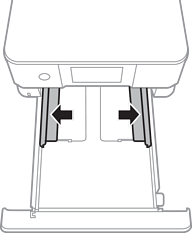
Caricare carta con il lato stampabile rivolto verso il basso finché non tocca la parte posteriore del cassetto carta 2.
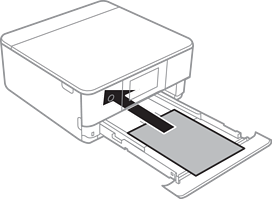
Non caricare tipi di carta diversi nel cassetto carta.
Caricare carta di lunghezza superiore al formato A4 come indicato nella seguente figura.
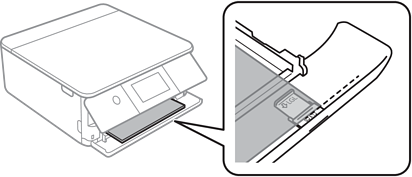
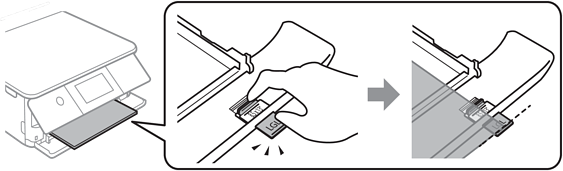
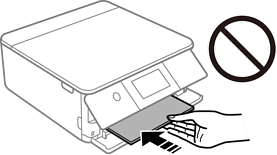
Non spingere la carta che sporge oltre il bordo del cassetto.
Far scorrere le guide laterali fino ad allinearle ai bordi dei fogli.
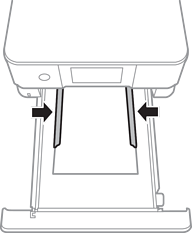
Non caricare più fogli di quelli consentiti per il tipo di carta in uso.
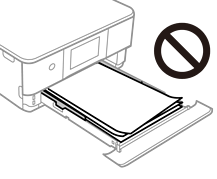
Inserire il cassetto carta 2 fino in fondo.
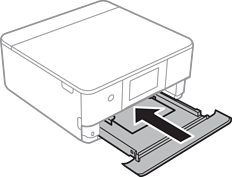
Sollevare il pannello di controllo.
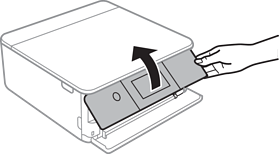
Selezionare il formato carta e il tipo di carta.
Impostazioni tipo e formato carta
La schermata di impostazione carta non viene visualizzata se è stato disabilitato Configurazione carta nel menu che segue. In questa situazione, non è possibile stampare da iPhone o iPad utilizzando AirPrint.
Impostazioni > Impostazioni stampante > Imp. sorgente carta > Configurazione carta
Verificare le impostazioni e selezionare Chiudi.
Il vassoio di uscita scorre all’esterno automaticamente all’avvio della stampa. È possibile estrarlo manualmente prima di avviare la stampa.