
簡単な設定で印刷する

参考
  • プリンタードライバーの各項目の説明はヘルプをご覧ください。項目上で右クリックして[ヘルプ]をクリックしてください。

  • アプリケーションソフトによって操作が異なります。詳しくはアプリケーションソフトのヘルプをご覧ください。

  1. プリンターに用紙をセットします。

    上トレイに用紙をセットする

    下トレイに用紙をセットする

    手差し給紙に用紙をセットする

  2. 印刷するファイルを開きます。

  3. ファイル]メニューの[印刷](または[プリント]など)を選択します。

  4. プリンターを選択します。

  5. プロパティ](または[詳細設定]など)をクリックして、プリンタードライバー(詳細な印刷設定)の画面を表示させます。
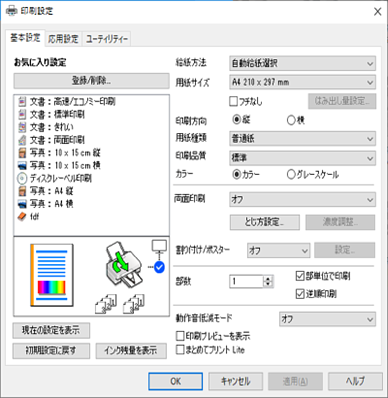
  6. 以下の設定をします。

    • 給紙方法:印刷用紙をセットした給紙装置を選択
    • 用紙サイズ: セットした印刷用紙のサイズを選択
    • フチなし:フチなし印刷するときにチェック
      フチなしでは、画像を用紙から少しはみ出るくらいに拡大して、用紙端に余白が出ないように印刷します。[はみ出し量設定]をクリックすると、はみ出させる度合いを選択できます。
    • 印刷方向: アプリケーションソフトで設定した印刷方向を選択
    • 用紙種類:セットした印刷用紙の種類を選択
    • 印刷品質:印刷品質を選択
      きれい]を選択すると、高品質で印刷できますが、印刷に時間がかかります。普通紙により高品質で印刷したい場合は[色あざやか]を選択します。ただし、さらに印刷に時間がかかります。
    • カラー: モノクロ印刷する場合は[グレースケール]を選択
    参考

    封筒印刷時は、[印刷方向]で[]を選択してください。

  7. OK]をクリックしてプリンタードライバーの画面を閉じます。

  8. 印刷]をクリックします。

    参考

    コンピューターから印刷を中止したい場合は、[デバイスとプリンター](または[プリンタ]、[プリンタとファクス])で、お使いのプリンターを右クリックします。[印刷ジョブの表示]をクリックし、中止するジョブ上で右クリックして、[キャンセル]を選択します。ただし、送信終了した印刷ジョブはコンピューターからは中止できません。プリンターの操作パネルから中止してください。