
Егер шығыс науасы ұзартылса, оны жабу үшін  параметрін таңдаңыз.
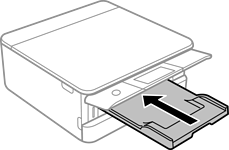
Алдыңғы қақпақты тық еткенше ашыңыз.
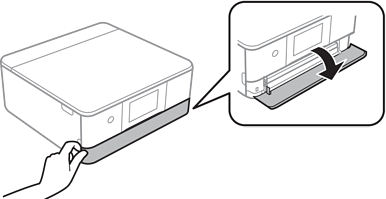
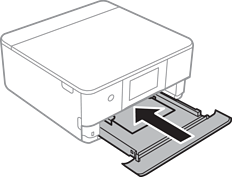
Принтер жұмыс істеп тұрмағанын тексеріңіз, одан кейін қағаз кассетасы 2 құрылғысын сырғытыңыз.
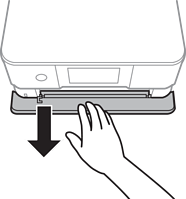
қағаз кассетасы 2 толығымен шығарылса да қағаз салуға болады. қағаз кассетасы 2 аздап көтеріп, шығарып алыңыз.
Жиектік бағыттауыштарды өзінің максималды күйіне сырғытыңыз.
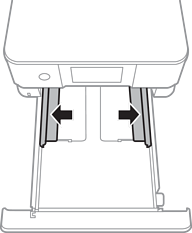
Қағазды басып шығаруға болатын бетін төмен қаратып қағаз кассетасы 2 құрылғысының артына тигенше салыңыз.
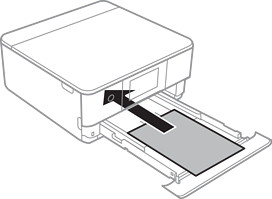
қағаз кассетасы ішіне әртүрлі қағаз түрлерін салыңыз.
A4 өлшемінен ұзын қағазды келесі суретте көрсетілгендей салыңыз.
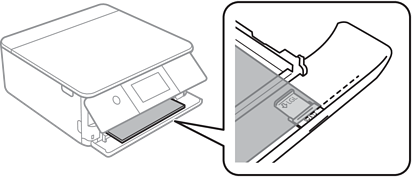
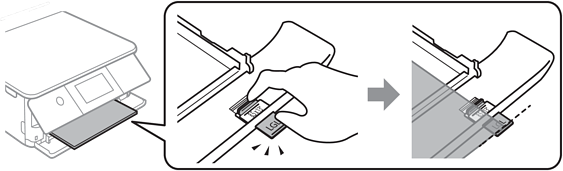
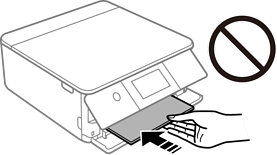
Кассетадан шығып тұрған қағазды итермеңіз.
Жиектік бағыттауыштарды қағаздың жиектеріне қарай сырғытыңыз.
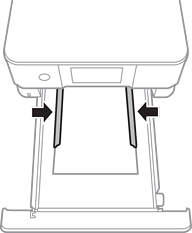
Қағазды көрсетілген парақтар санынан асыра салуға болады.
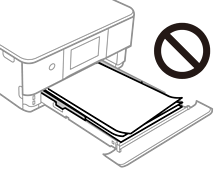
қағаз кассетасы 2 барынша салыңыз.
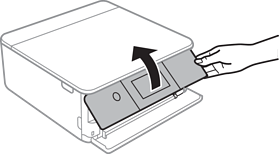
Басқару тақтасын көтеріңіз.
Қағаз өлшемін және қағаз түрін таңдаңыз.
Қағаз өлшемі және түрі параметрлері
Келесі мәзірде Paper Configuration өшірілген болса, қағаз параметрі экраны көрсетілмейді. Мұндай жағдайда AirPrint параметрі арқылы iPhone немесе iPad құрылғысынан басып шығару мүмкін емес.
Settings > Printer Settings > Paper Source Setting > Paper Configuration
Параметрлерді тексеріп, содан кейін Close параметрін таңдаңыз.
Шығыс науа басып шығару басталған кезде автоматты түрде сыртқа сырғиды. Басып шығару басталмас бұрын оны қолмен шығарып алуға болады.