
Jei išvesties dėtuvė ištiesta, pasirinkite  , norėdami uždaryti.
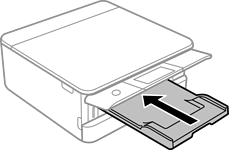
Atidarykite priekinį dangtį, kol užsifiksuos.
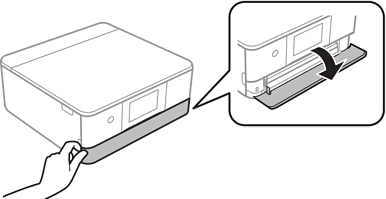
Patikrinkite, ar spausdintuvas neveikia, ir ištraukite popieriaus kasetė 2.
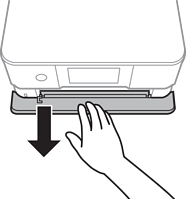
Galite įdėti popierių net visiškai ištraukus popieriaus kasetė 2. Šiek tiek pakelkite popieriaus kasetė 2, tada ištraukite.
Krašto kreiptuvus nustumkite į jų didžiausią padėtį.
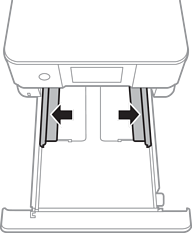
Popierių dėkite spausdinamąja puse į apačią, kol palies popieriaus kasetė 2 galą.
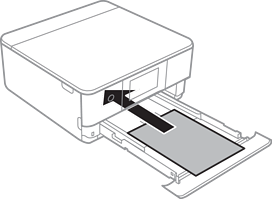
Į popieriaus kasetė nedėkite skirtingų tipų popieriaus.
Įdėkite ilgesnį nei A4 formato popierių, kaip nurodyta toliau esančioje iliustracijoje.
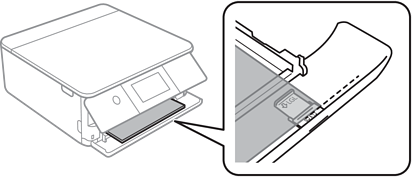
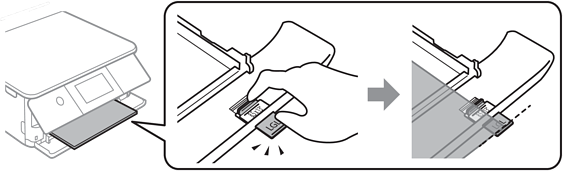
Nestumkite popieriaus, išsikišančio iš kasetės.
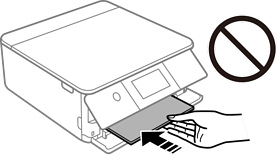
Pristumkite krašto kreiptuvus prie popieriaus kraštų.
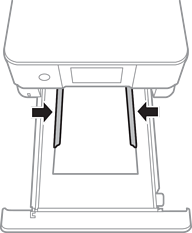
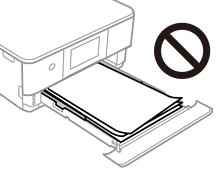
Nedėkite daugiau lapų, nei nurodyta tam tikros rūšies popieriui.
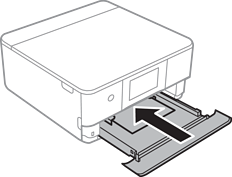
Įstatykite popieriaus kasetė 2 iki galo.
Pakelkite valdymo skydelį.

Pasirinkite popieriaus formatą ir rūšį.
Popieriaus dydžio ir tipo nuostatos
Popieriaus nustatymo ekranas nerodomas, jeigu toliau pavaizduotame meniu išjungėte Paper Configuration. Tokiu atveju negalite spausdinti iš iPhone arba iPad, naudodami AirPrint.
Settings > Printer Settings > Paper Source Setting > Paper Configuration
Patikrinkite nustatymus ir pasirinkite Close.
Išvesties dėklas automatiškai išsitiesia prasidėjus spausdinimui. Galite jį ištiesti ranka prieš prasidedant spausdinimui.