

Paskaidrojumiem sadaļā kā piemēru lieto TextEdit. Darbības var atšķirties atkarībā no lietojumprogrammas. Detalizētu informāciju skatiet attiecīgās lietojumprogrammas palīdzības sadaļā.
Ievietojiet papīru printerī.
Papīra ievietošana Papīra kasete 1
Atveriet failu, kuru vēlaties drukāt.
Atlasiet opciju Drukāt izvēlnē Fails vai citu komandu, lai piekļūtu printera dialoglodziņam.
Ja nepieciešams, noklikšķiniet uz Rādīt detalizētu informāciju vai  , lai izvērstu drukas logu.
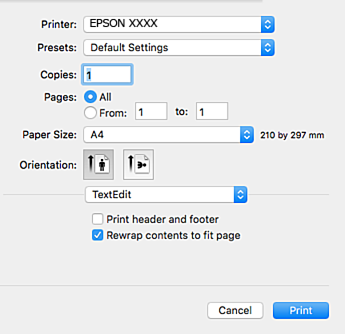
Veiciet turpmāk aprakstītos iestatījumus.
Ja iepriekš minētās iestatīšanas izvēlnes netiek parādītas, aizveriet drukas logu, izvēlnē Fails atlasiet Lapas iestatīšana un pēc tam veiciet iestatījumus.
Drukājot uz aploksnēm, izvēlieties ainavas orientāciju.
Uznirstošajā izvēlnē izvēlieties Printera iestatījumi.
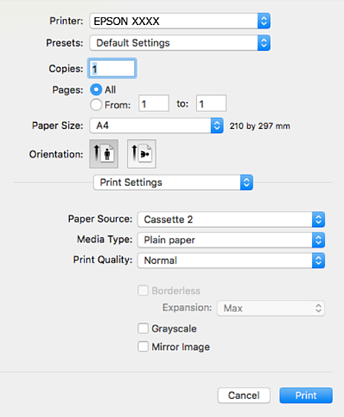
Ja macOS High Sierra, macOS Sierra, OS X El Capitan, OS X Yosemite, OS X Mavericks, OS X Mountain Lion nav redzama izvēlne Printera iestatījumi, Epson printera draiveris nav pareizi instalēts. Iespējojiet to zemāk norādītajā izvēlnē. macOS Mojave nevar piekļūt Printera iestatījumi Apple izdotajās lietojumprogrammās, piemēram, TextEdit.
Izvēlnē Apple > Printeri un skeneri (vai Drukāšana un skenēšana, Drukāšana un faksi) atlasiet Sistēmas preferences, noņemiet printeri un tad atkal pievienojiet. Skatiet turpmāk norādīto informāciju, lai pieslēgtu printeri.
Veiciet turpmāk aprakstītos iestatījumus.
Noklikšķiniet uz Drukāt.
Ja vēlaties atcelt drukāšanu, datora sadaļā Dokstacija noklikšķiniet uz printera ikonas. Atlasiet darbu, ko vēlaties atcelt, un tad veiciet kādu no zemāk norādītajām darbībām. Tomēr nav iespējams datorā atcelt drukas darbu, kad tas jau pilnībā nosūtīts uz printeri. Šādā gadījumā atceliet drukas darbu, izmantojot printera vadības paneli.
OS X Mountain Lion vai jaunāka versija
Blakus norises rādītājam noklikšķiniet uz  .
.
Mac OS X v10.6.8 līdz v10.7.x
Noklikšķiniet uz Dzēst.