
> Drukāšana > Dokumentu drukāšana > Drukāšana no datora — Windows > Drukāšana, izmantojot vienkāršos iestatījumus

Drukāšana, izmantojot vienkāršos iestatījumus

Piezīme:
  • Skatiet tiešsaistes palīdzību, lai iegūtu skaidrojumus par printera draivera iestatījumu vienumiem. Ar peles labo pogu uzklikšķiniet uz vienuma un pēc tam uzklikšķiniet uz Palīdzība.

  • Darbības var atšķirties atkarībā no programmas. Detalizētu informāciju skatiet attiecīgās lietojumprogrammas palīdzības sadaļā.

  1. Ievietojiet papīru printerī.

    Papīra ievietošana Papīra kasete 1

    Papīra ievietošana Papīra kasete 2

    Papīra ievietošana Aizmug.pap. pad. atvere

  2. Atveriet failu, kuru vēlaties drukāt.

  3. Izvēlieties Drukāt vai Drukāšanas uzstādīšana no Fails izvēlnē.

  4. Izvēlieties printeri.

  5. Izvēlieties Preferences vai Rekvizīti, lai piekļūtu printera draivera logam.
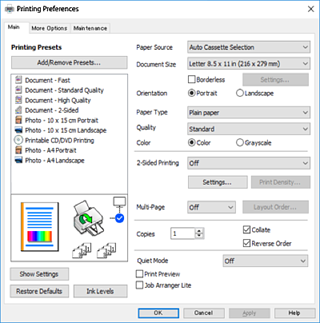
  6. Veiciet turpmāk aprakstītos iestatījumus.

    • Papīra avots: Izvēlieties papīra avotu, kurā ir ievietots papīrs.
    • Dokumenta izmērs: Izvēlieties papīra izmēru, kuru ievietojāt printerī.
    • Bez apmalēm: Izvēlieties drukāt bez apmalēm ap attēlu.
      Drukāšanas režīmā bez apmalēm, drukas dati tiek palielināti nedaudz lielāki par papīra izmēru, lai netiktu izdrukātas apmales ap papīra malām. Noklikšķiniet uz Iestatījumi, lai izvēlētos palielinājuma apmēru.
    • Orientācija: Izvēlieties orientāciju, ko iestatījāt lietojumprogrammā.
    • Papīra veids: Izvēlieties ievietotā papīra veidu.
    • Kvalitāte: Izvēlieties drukas kvalitāti.
      Augsta izvēle nodrošina augstākas kvalitātes drukāšanu, taču drukas ātrums var būt lēnāks. Ja vēlaties drukāt uz parasta papīra, izmantojot daudz augstāku kvalitāti, atlasiet Labākā. Ņemiet vērā, ka drukāšanas ātrums var ievērojami samazināties.
    • Krāsaina: Izvēlieties Pelēktoņu, ja vēlaties drukāt melnā krāsā vai ar pelēku ēnojumu.
    Piezīme:

    Drukājot uz aploksnēm, atlasiet OrientācijaAinavorientācija iestatījumu.

  7. Noklikšķiniet uz Labi, lai aizvērtu printera draivera logu.

  8. Noklikšķiniet uz Drukāt.

    Piezīme:

    Ja vēlaties atcelt drukāšanu, datorā ar peles labo pogu noklikšķiniet uz sava printera sadaļā Ierīces un printeri, Printeris vai Printeri un faksi. Noklikšķiniet uz Skatīt, kas drukājas, ar peles labo pogu noklikšķiniet uz atceļamā darba un tad atlasiet Atcelt. Tomēr nav iespējams datorā atcelt drukas darbu, kad tas jau pilnībā nosūtīts uz printeri. Šādā gadījumā atceliet drukas darbu, izmantojot printera vadības paneli.