
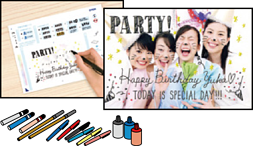
Varat izdrukāt atmiņas ierīcē esošo fotoattēlu, pievienojot tam ar roku rakstītu tekstu vai zīmējumus. Tas ļauj izveidot oriģinālas kartes, piemēram, Jaunā gada vai Ziemassvētku kartītes.
Vispirms izvēlieties fotogrāfiju un izdrukājiet veidni uz parasta papīra. Uzrakstiet uz veidnes tekstu vai uzzīmējiet zīmējumu un tad skenējiet to ar printeri. Pēc tam fotogrāfiju var izdrukāt kopā ar pašu uzrakstītajām piezīmēm un uzzīmētajiem zīmējumiem.
Ievietojiet atmiņas ierīci printera SD kartes slotā vai printera ārējās saskarnes USB portā.
Ārējas USB ierīces ievietošana
Neizņemiet atmiņas ierīci, līdz drukāšana ir pabeigta.
Vadības panelī atlasiet Various Prints.
Atlasiet Greeting Card > Select Photo and Print Template.
Kad parādās ziņojums, informējot, ka papīra ievietošana pabeigta, atlasiet OK.
Fotoattēlu atlases ekrānā atlasiet fotoattēlu, ko vēlaties izdrukāt, un tad izvēlieties Next.
Izvēlieties iestatījumus, piemēram, papīra veidu vai izkārtojumu, lai drukātu fotoattēlu, kurā ir ar roku rakstītas piezīmes, un tad atlasiet Select Photo and Print Template.
Ievietojiet papīra kasete 2 A4 izmēra parasto papīru, lai drukātu veidni.
Pieskarieties pie  , lai izdrukātu veidni.
Apskatiet izdruku un pēc tam atlasiet Close.
Ievērojiet noteikumus uz veidnes, lai uzrakstītu tekstu vai uzzīmētu zīmējumu.
Aizveriet izvades paliktni. Ievietojiet papīru papīra kasete 1.
Atlasiet Print Using the Template.
Atlasiet How To un pēc tam novietojiet veidni uz skenera stikls.
Pārbaudiet, vai teksts uz veidnes ir pilnīgi nožuvis pirms tā novietošanas uz skenera stikls. Ja uz skenera stikls ir traipi, traipi arī tiek izdrukāti uz fotogrāfijas.
Atlasiet Edit, lai rediģētu fotoattēlu, ja nepieciešams.
Iestatiet eksemplāru skaitu un tad pieskarieties .