> Skenēšana > Skenēšanas papildopcijas > Skenēšanas iestatījumu pielāgošana, izmantojot vadības paneli

Skenēšanas iestatījumu pielāgošana, izmantojot vadības paneli

Izmantojot Epson Event Manager, jūs varat iestatīt Follow custom setting, lai skenētu datorā, izmantojot vadības paneli.

Lai iegūtu detalizētu informāciju, skatiet Epson Event Manager palīdzību.

  1. Palaidiet programmu Epson Event Manager.

    • Windows 10
      Noklikšķiniet uz pogas Sākums un pēc tam atlasiet Epson Software > Event Manager.
    • Windows 8.1/Windows 8
      Meklēšanas viedpogā ievadiet lietojumprogrammas nosaukumu un pēc tam izvēlieties attēloto ikonu.
    • Windows 7/Windows Vista/Windows XP
      Noklikšķiniet uz pogas Sākums un pēc tam atlasiet Visas programmas vai Programmas > Epson Software > Event Manager.
    • Operētājsistēma Mac OS X
      Izvēlieties Aiziet! > Lietojumprogrammas > Epson Software > Event Manager.
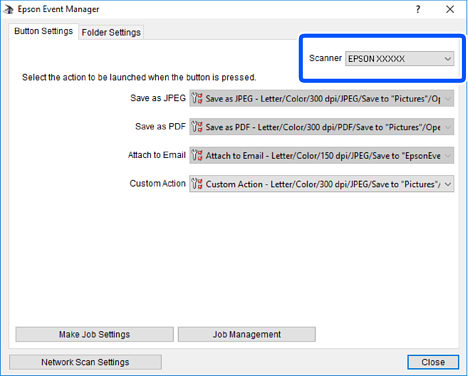
  2. Pārliecinieties, ka galvenā ekrāna cilnē Button Settings skenera iestatījums ir Scanner.
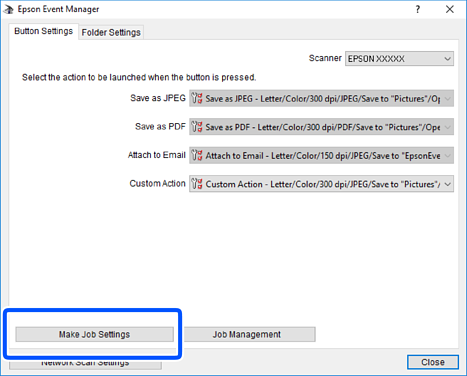
  3. Noklikšķiniet uz Make Job Settings.

  4. Iestatiet skenēšanas iestatījumus ekrānā Job Settings.
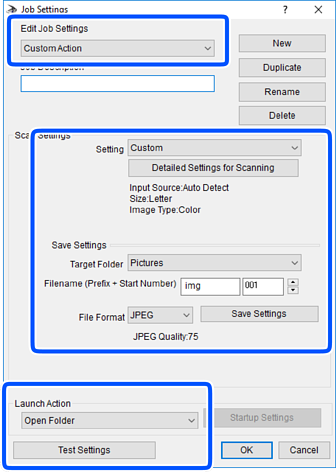
    • Edit Job Settings: atlasiet Custom Action.
    • Setting: skenējiet, izmantojot labākos atlasītā oriģināla veida iestatījumus. Noklikšķiniet uz Detailed Settings for Scanning, lai iestatītu vienumus, piemēram, izšķirtspēju vai krāsu skenētā attēla saglabāšanai.
    • Target Folder: atlasiet noskenētā attēla saglabāšanas mapi.
    • Filename (Prefix + Start Number): mainiet saglabājamā faila nosaukuma iestatījumus.
    • File Format: atlasiet saglabāšanas formātu.
    • Launch Action: atlasiet darbību, kas jāveic skenējot.
    • Test Settings: sāk pārbaudes skenēšanu, izmantojot pašreizējos iestatījumus.
  5. Noklikšķiniet uz OK, lai atgrieztos galvenajā ekrānā.

  6. Pārliecinieties, ka sarakstā Custom Action ir atlasīta iespēja Custom Action.
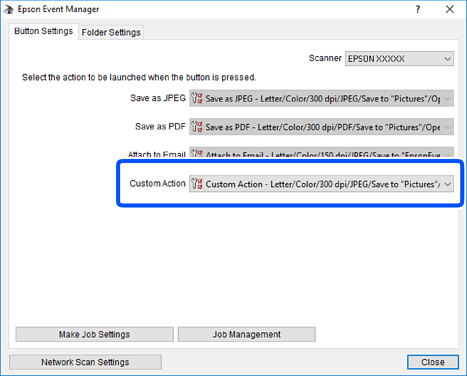
  7. Noklikšķiniet uz Close, lai aizvērtu Epson Event Manager.