
Ja izvades paliktnis ir izbīdīts, atlasiet  , lai to aizvērtu.
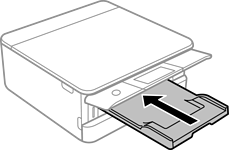
Atveriet priekšējo pārsegu, līdz izdzirdat klikšķi.
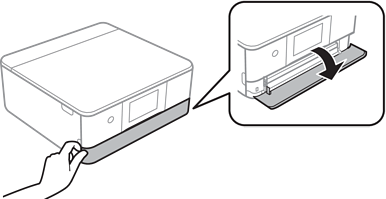
Pārliecinieties, ka printeris nedarbojas, un pēc tam izbīdiet papīra kasete 2.
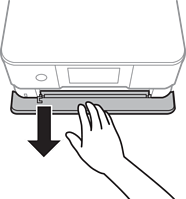
Papīru var ievietot, pat ja papīra kasete 2 ir pilnībā izvilkta. Nedaudz paceliet papīra kasete 2 un tad izvelciet to ārā.
Pabīdiet malu vadotnes to maksimālajā stāvoklī.
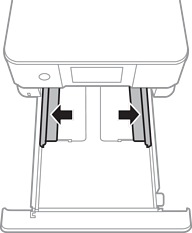
Ievietojiet papīru ar apdrukājamo pusi uz leju, līdz tas atduras papīra kasete 2 aizmugurē.
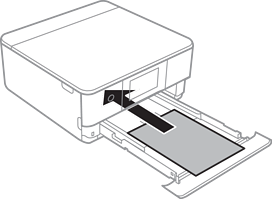
Neievietojiet papīra kasete dažādu veidu papīru.
Ievietojiet par A4 izmēru garāku papīru, kā parādīts nākamajā ilustrācijā.
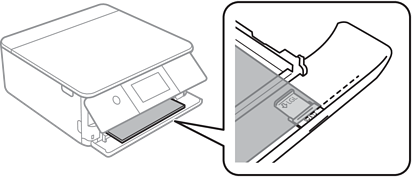
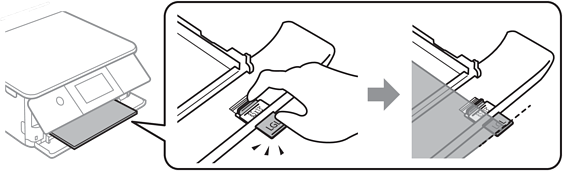
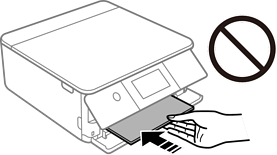
Nestumiet papīru, kas paliek ārpus kasetes.
Piebīdiet malu vadotnes pie papīra malām.
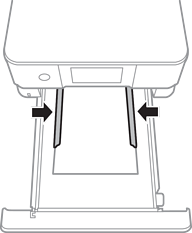
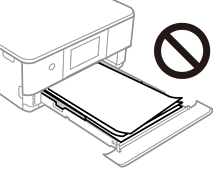
Neievietojiet vairāk par papīra veidam norādīto maksimālo lokšņu skaitu.
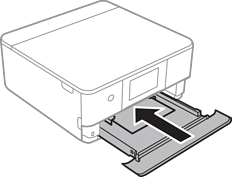
Ievietojiet papīra kasete 2 tik tālu, cik vien varat.
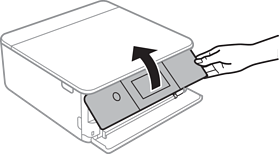
Paceliet vadības paneli.
Atlasiet papīra izmēru un papīra veidu.
Papīra izmēra un veida iestatījumi
Papīra iestatīšanas ekrāns netiek parādīts, ja tālāk norādītajā izvēlnē ir atspējota Paper Configuration. Šādā situācijā nevar drukāt no iPhone vai iPad ierīces, izmantojot AirPrint.
Settings > Printer Settings > Paper Source Setting > Paper Configuration
Pārbaudiet iestatījumus un tad atlasiet Close.
Sākoties drukāšanai, izvades paliktnis izbīdās automātiski. To pirms drukāšanas var izbīdīt arī manuāli.