
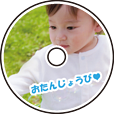
Може да изберете фотографии од мемориски уред за да печатите на етикета за CD/DVD.
Пред да печатите на CD/DVD, погледнете ги мерките за претпазливост при ракување со CD/DVD.
Не вметнувајте ја фиоката за CD/DVD додека работи печатачот. Така може да се оштети печатачот.
Вметнете мемориски уред во отворот за SD-картичка или во USB-портата за надворешен интерфејс на печатачот.
Изберете Various Prints на контролната табла.
Изберете Copy to CD/DVD > Print on CD/DVD.
Изберете го распоредот.
CD/DVD 1-up, CD/DVD 4-up и CD/DVD Variety се достапни.
Кога ги менувате надворешниот и внатрешниот дијаметар, изберете  во горниот десен дел од екранот, а потоа изберете CD Inner/Outer. Одредете ги надворешниот и внатрешниот дијаметар со користење
 , а потоа изберете OK. Може да го поставите дијаметарот и со избирање на вредноста во рамката и со користење на нумеричката тастатура на екранот.
Може да одредите 114 до 120 mm како надворешен дијаметар и 18 до 46 mm како внатрешен дијаметар во интервали од по 1 mm.
Кога ќе се прикаже порака што ве известува дека вчитувањето на фотографиите е завршено, изберете OK.
Направете нешто од следново.
 , изберете фотографија, а потоа изберете Done. Изберете Next, а потоа одете на чекор 9.
Изберете , изберете ја фотографијата што сакате да ја отпечатите на екранот за избирање фотографии и изберете Done.
Изберете Single View, а потоа изберете  за да ја уредувате фотографијата според потребите.
Повторувајте го чекорот 7 додека да се постават сите фотографии, а потоа изберете Next.
Изберете CD/DVD во картичката Basic Settings.
Опции на менито со поставки за хартијата и печатењето
За пробно печатење, изберете As a trial, па ставете обична хартија A4 во касета за хартија 2. Може да ја проверите сликата за отпечатениот примерок пред да печатите на етикета за CD/DVD.
Изберете How To и ставете CD/DVD следејќи ги инструкциите.
Ставете CD/DVD во фиоката за CD/DVD со страната за печатење свртена нагоре. Притиснете на центарот на CD/DVD за безбедно да го поставите на фиоката за CD/DVD. Во спротивно, CD/DVD може да испадне од фиоката. Превртете ја фиоката за да проверите дали CD/DVD е добро прицврстено во фиоката.
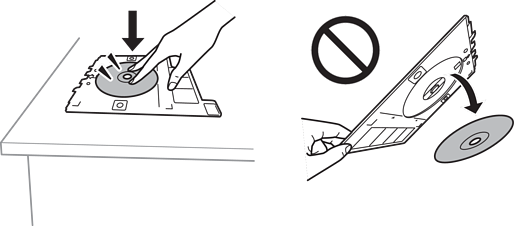
Може да почувствувате мало триење кога ја внесувате фиоката во печатачот. Ова е нормално и треба да продолжите да ја внесувате хоризонтално.
Изберете ја картичката Advanced Settings и менувајте ги поставките според потребите.
Изберете ја картичката Basic Settings и допрете на  .
.
Кога ќе заврши печатењето, фиоката за CD/DVD се исфрла. Отстранете ја фиоката од печатачот и изберете Printing Complete.
Откако ќе завршите со печатење, задолжително извадете ја фиоката за CD/DVD. Ако не ја извадите фиоката и го вклучите или исклучите печатачот или ако извршите чистење на главата, фиоката за CD/DVD може да ја удри главата за печатење и да предизвика неисправност на печатачот.
Отстранете го CD/DVD и ставете ја фиоката за CD/DVD на дното од касета за хартија 2.