
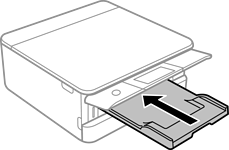
Ако излезната фиока е извлечена, изберете  за да ја затворите.
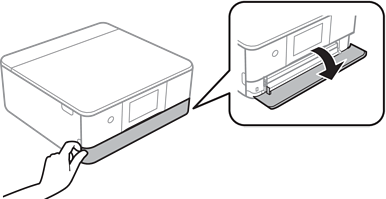
Отворете го предниот капак додека да кликне.
Уверете се дека печатачот не работи, а потоа извлечете ја касета за хартија 1.
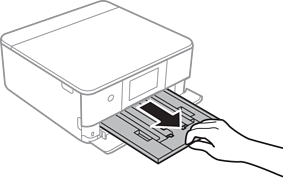
Ако касета за хартија 1 е на задната страна и не може да ја извлечете, може да ја извлечете така што ќе го исклучите печатачот и повторно ќе го вклучите.
Може да ставите хартија дури и ако целосно ја извлечете касета за хартија 1. Малку подигнете ја касетата за хартија 1, а потоа извлечете ја.
Повлечете ги граничниците до нивната максимална положба.
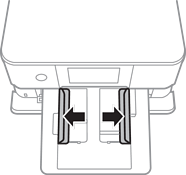
Со страната за печатење свртена надолу, вметнувајте ја хартијата додека да го допре задниот дел на касета за хартија 1.
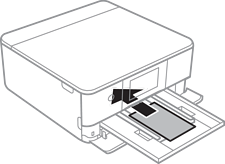
Не ставајте различни типови хартија во касета за хартија.
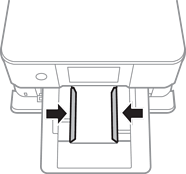
Повлечете ги граничниците до рабовите на хартијата.
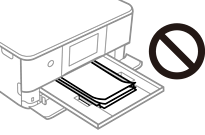
Не ставајте повеќе од максимално назначениот број листови хартија.
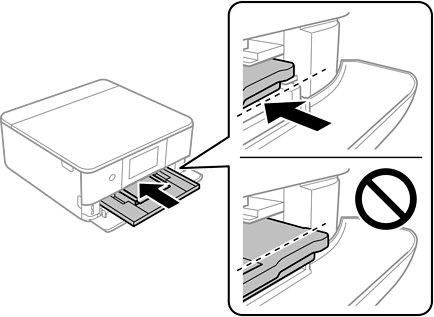
Внимателно вметнете касета за хартија 1.
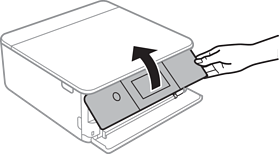
Подигнете ја контролната табла.
Изберете големина и тип на хартијата.
Поставки за големина и тип на хартијата
Екранот со поставки за хартијата не се прикажува ако сте оневозможиле Paper Configuration во следново мени. Во оваа ситуација, не може да печатите од iPhone или iPad со AirPrint.
Settings > Printer Settings > Paper Source Setting > Paper Configuration
Проверете ги поставките и изберете Close.
Излезната фиока се извлекува автоматски кога ќе започне печатењето. Може рачно да ја извлечете пред да започне печатењето.