
Може да печатите на двете страни на хартијата.
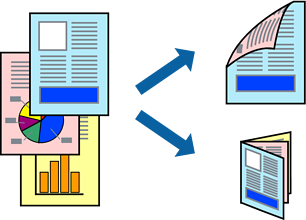
Оваа функција не е достапна за печатењето без рамки.
Двостраното печатење не е достпано со користење на Заден отвор за додавање хартија.
Ако не користите хартија што е соодветна за двострано печатење, квалитетот на печатењето може да биде послаб и може да дојде до заглавување хартија.
Зависно од хартијата и податоците, може да пробие мастило на другата страна на хартијата.
Ставете хартија во печатачот.
Ставање хартија во Касета за хартија 1
Отворете ја датотеката што сакате да ја печатите.
Изберете Печати од менито Датотека или друга наредба за да пристапите до дијалогот за печатење.
Изберете Two-sided Printing Settings од појавното мени.
Изберете ги подврзувањата во Two-sided Printing.
Изберете го типот на оригиналот во Document Type.
Печатењето може да биде бавно во зависност од поставувањето за Document Type.
Ако печатите податоци со голема густина, како што се фотографии или графикони, изберете Document Type или Текст со фотографија како поставка за Photo. Ако се појават траги или ако мастилото протече на спротивната страна, приспособете ги густината на печатење и времето на сушење на мастилото со кликнување на ознаката со стрелка веднаш до Adjustments.
Одредете ги останатите ставки според потребите.
Кликнете Печати.