
За да ја користите функцијава, погрижете се следниве апликации да бидат инсталирани на компјутерот.
Epson Event Manager
Epson Scan 2
Направете го следново за да проверите кои апликации се инсталирани.
/Windows 10: кликнете на копчето за стартување, а потоа изберете Систем на Windows — Контролна табла — Програми — Програми и карактеристики.
/Windows 8.1/Windows 8: изберете Работна површина — Поставки-Контролна табла — Програми — Програми и карактеристики.
/Windows 7: кликнете на копчето за стартување, а потоа изберете Контролна табла — Програми.Programs and Features
Mac OS: изберете Оди > Апликации > Epson Software.
Ставете ги оригиналите.
Изберете Scan на контролната табла.
Изберете Computer.
Изберете компјутер на којшто сакате да ги зачувате скенираните слики.
 , а потоа изберете друг компјутер.
Кога печатачот е поврзан на мрежа, може да изберете на кој компјутер сакате да ја зачувате скенираната слика. Може да прикажете најмногу 20 компјутери на контролната табла на печатачот. Ако поставите Network Scan Name (Alphanumeric) во Epson Event Manager, тоа се прикажува на контролната табла.
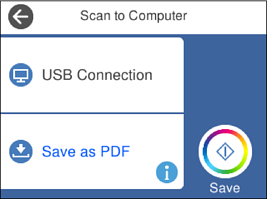
Изберете  за да изберете како да ја зачувате скенираната слика на компјутер.
Допрете  .
.
Бојата, големината и рамките на скенираната слика нема да бидат точно исти како во оригиналот.