
Во некои циклуси на печатење, во кутијата за одржување може да се собере многу мало количество од вишок мастило. За да се спречи истекување од кутијата за одржување, печатачот е направен да спречи печатење кога капацитетот на апсорпција на кутијата за одржување ќе ја достигне својата граница. Дали и колку често ова ќе треба да се направи зависи од бројот на отпечатени страници на печатачот, видот на материјалот за печатење и бројот на циклуси на чистење на печатачот. Кога ќе се прикаже порака за замена на кутијата за одржување, подгответе плоснат одвртувач и следете ги инструкциите на екранот. Потребата да се замени кутијата не значи дека печатачот ќе престане да работи во согласност со неговите спецификации. Со гаранцијата на Epson не се покриваат трошоците за оваа замена. Претставува дел што треба да го замени корисникот.
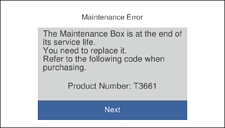
Кога кутијата за одржување е полна, не може да печатите и да ја чистите главата за печатење додека не се замени, за да се избегне протекување на мастилото. Меѓутоа, може да извршувате задачи за коишто не се користи мастило, на пр. скенирање.
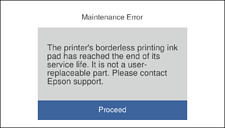
Кога ќе се прикаже следниов екран, тоа значи дека делот не може да се замени од страна на корисникот. Контактирајте со службата за техничка поддршка на Epson.
Не е достапно печатење без рамки, но достапно е печатење со рамки.
Извадете ја новата кутија за одржување од пакувањето.
Не допирајте го зелениот чип странично на кутијата за одржување. Тоа може да влијае врз нормалното работење и печатење.
Со новата кутија за одржување е испорачана и проѕирна кеса за старата кутија за одржување.
Малку подигнете ја касета за хартија 2 за да ја извлечете.
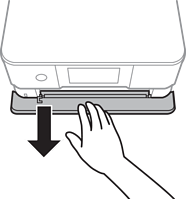
Отворете ја контролната табла.
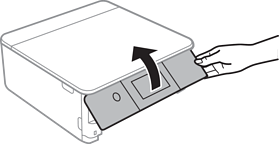
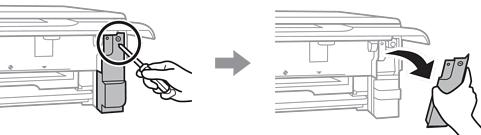
Одвртете го шрафот користејќи плоснат одвртувач и извадете го капакот.
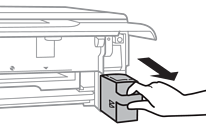
Извадете ја користената кутија за одржување.
Не допирајте ги деловите прикажани на илустрацијата. Така може да се спречи нормалната работа и може да се замачкате со мастило.

Ставете ја користената кутија за одржување во проѕирната кеса испорачана со новата кутија за одржување и добро затворете ја кесата.
Ставете ја новата кутија за одржување до крај во печатачот.
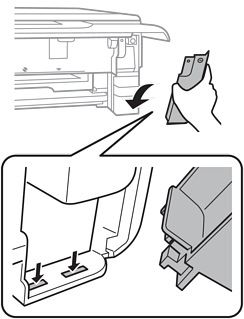
Повторно наместете го капакот.
Вметнете ги јазичињата на капакот во отворите и прицврстете го шрафот. Ако капакот не е правилно инсталиран, мастилото може да протече.
Вметнете касета за хартија 2.
Допрете Done.
Ако кутијата за одржување не е препознаена, обидете се повторно да ја инсталирате. Ако и понатаму не е препознаена, заменете ја кутијата за одржување. Откако ќе ја инсталирате кутијата за одржување во печатачот, не може да ја користите со други печатачи.