
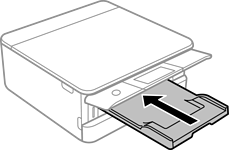
Гаргах тавиурыг сунгасан бол,  -г сонгож үүнийг хаа.
Товших хүртэл нь урд тагийг нээнэ.
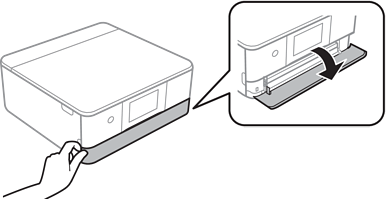
Принтер ажиллаагүй байгаа эсэхийг шалгаад цаасан кассет 1-ийг татаж гарга.
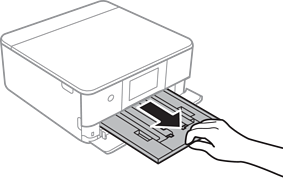
цаасан кассет 1 ард талд байрлаж, гулгуулж болохгүй бол, та принтерээ унтрааж дахин асааснаар гулгуулж болно.
Та цаасан кассет 1-ийг бүрэн татаад гаргасан ч гэсэн та цаасаа ачаалж болно. Цаасны кассет 1-ийг ялимгүй өргөж, дараа нь үүнийг татаж гаргана.
Ирмэг заагчийг дээд цэгт нь тултал гүйлгэ.
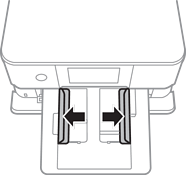
Цаасыг хэвлэх нүүрийг нь доош харуулан цаасан кассет 1-н ард хүртэл цаасыг ачаал.
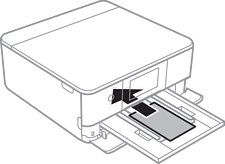
цаасан кассет дээр өөр төрлийн цаас бүү ачаал.
Ирмэгийн заагчийг цаасны ирмэг рүү гүйлгэ.
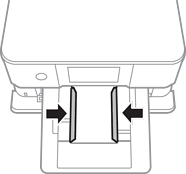
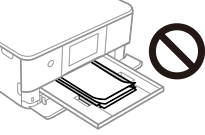
Тухайн цаасанд заасан хуудасны дээд тооноос илүү ихийг бүү ачаалаарай.
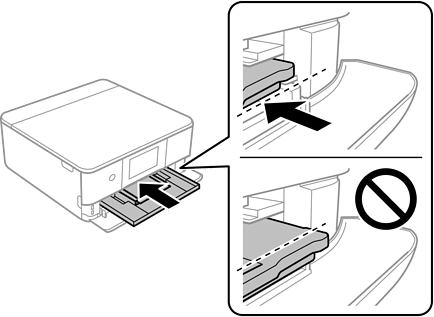
цаасан кассет 1-г зөөлөн оруул.
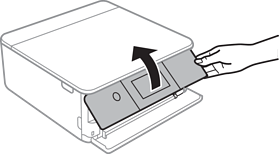
Хянах самбарыг дээшлүүлнэ.
Цаасны хэмжээ болон цаасны төрлийг сонго.
Цаасны хэмжээ, төрлийн тохиргоо
Хэрэв дараах цэсэн дэх Paper Configuration-г идэвхгүй болгосон бол цаас тохиргооны дэлгэц гарч ирэхгүй. Энэ тохиолдолд та iPhone эсвэл iPad дээрээс AirPrint ашиглан хэвлэх боломжгүй.
Settings > Printer Settings > Paper Source Setting > Paper Configuration
Тохиргоог шалгаж, дараа нь Close-г сонгоно.
Хэвлэж эхлэх үед гаралтын тавцан нь автоматаар гулгана. Та хэвлэхийг эхлүүлэхээс өмнө та үүнийг гараар гулгуулж болно.